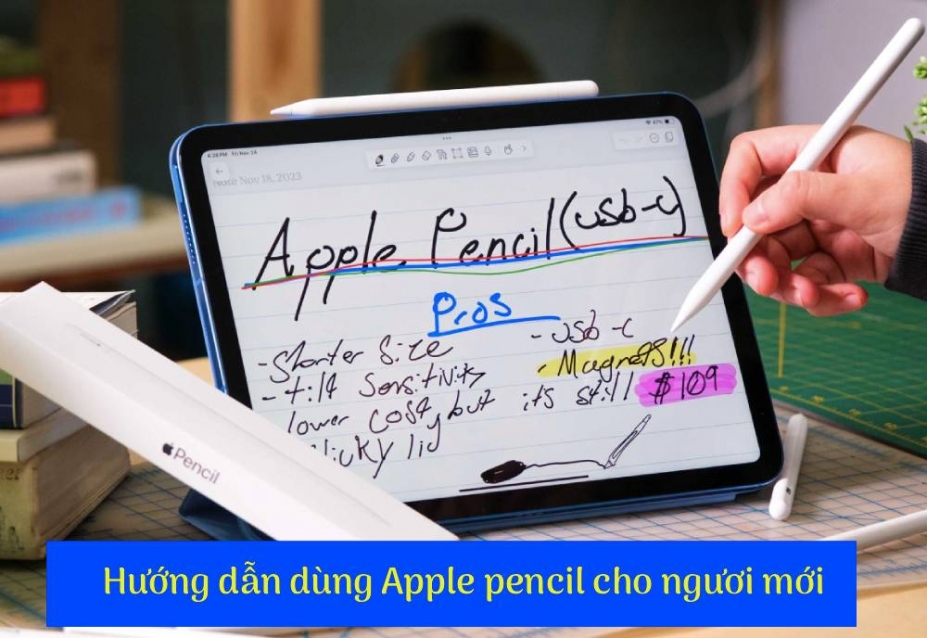
Mới Mua Apple Pencil Nhưng Chưa Biết Dùng Để Làm Gì? Đây là tình trạng rất phổ biến với người mới dùng iPad. Có lẽ xu hướng Notes trên iPad ngày càng phổ biến, người dùng cũng biết rằng không ngờ Apple pencil lại có thể làm nhiều chức năng đến vậy.
Nhìn thì tưởng dễ nhưng khi tự cầm bút lên viết lại thấy chữ xấu, viết nguệch ngoạc, không đẹp như trên mạng. Chính vì vậy sau vài ngày: Apple Pencil lại nằm trong ngăn kéo. Thực tế không phải do bạn dùng chưa tốt. Mà vì đa số người mới chưa biết sử dụng đúng cách và chưa khám phá ra Apple Pencil thực sự mạnh ở đâu. Cùng MacOnline khám phá ngay nhưng tính năng hữu ích của sản phẩm này nhé!
Apple Pencil cực hữu ích, nhưng đa phần người dùng sẽ dùng chúng vào các công việc chính như:
Đây là nhu cầu phổ biến nhất, và cũng là kỳ vọng của đa phần người dùng ban đầu khi muốn mua thêm Apple pencil. Thay vì mang sổ tay, giấy ghi chú, giáo trình, người dùng có thể chụp ảnh, ghi chú trực tiếp trên iPad bằng Apple pencil.
Với tính năng này, bạn có thể:
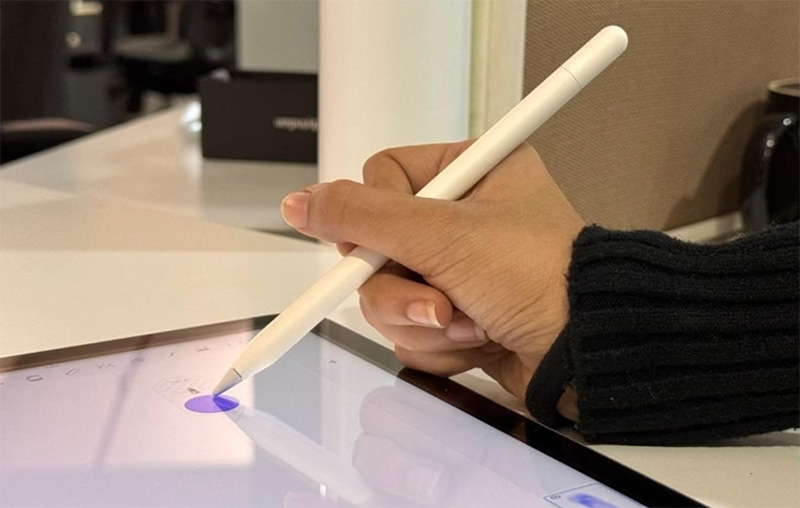
Đây là tính năng cực hữu ích mà nhiều người chưa biết tận dụng. Rất nhiều sinh viên hiện nay không còn in tài liệu.
Thay vào đó:
Rất nhiều người dùng Apple Pencil hàng ngày không phải để học. Họ dùng để:
Thay vì ghi chép dài dòng, người dùng có thể dùng Apple Pencil để:
Việc làm sơ đồ sẽ giúp bạn dễ tổng hợp mọi thứ theo thứ tự nhất định, để bạn hiểu rõ hơn về các quy trình cần thiết.
Đối với 1 số dân văn phòng, Apple pencil lúc này thực sự rất hữu ích. Bạn có thể:
nhanh hơn rất nhiều mà không cần in ra giấy.
Số người dùng Apple pencil thiết kế dành cho dân chuyên, số này ít nhưng thực sự chất lượng. Apple pencil được dùng với các ứng dụng như: Procreate, Adobe Fresco và Concepts... để vẽ truyện tranh, thiết kế logo, sketch sản phẩm, minh họa,...
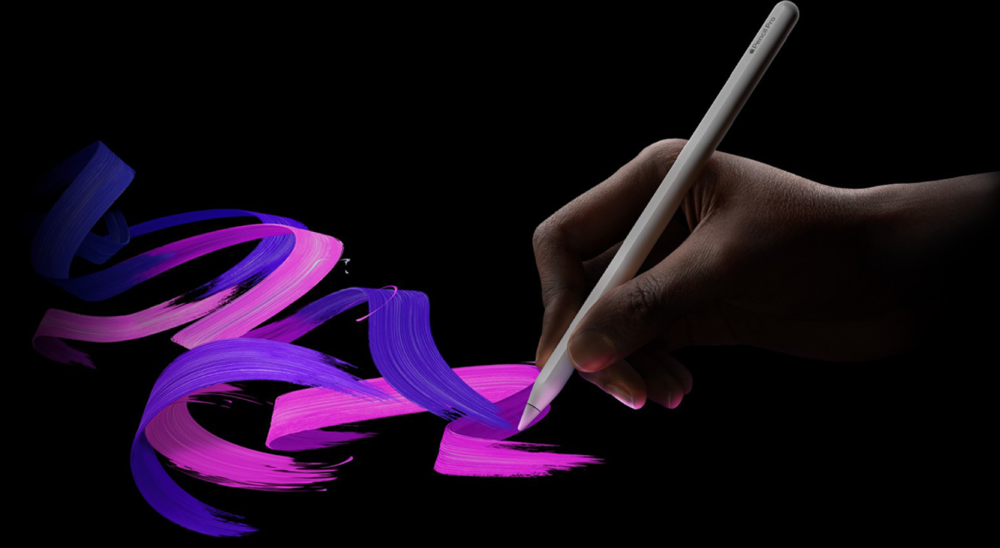
Với 1 chiếc Apple Pencil, bạn có thể:
Ngoài ra, nếu bạn muốn chỉnh sửa ảnh, Apple Pencil sẽ giúp bạn cắt ảnh chính xác hơn, khoanh vùng, xóa vật thể, retouch... đặc biệt hữu ích với người làm content.
Có lẽ đây là tính năng khá hay trên iPad. Mỗi khi bạn viết gì, nó sẽ chuyển thành chữ đánh máy. Điều này giúp bạn ghi nhanh hơn. dễ chỉnh sửa hơn, dễ tìm kiếm.
Nhiều người làm về mạng xã hội, Tiktok, Facebook cũng có thể sử dụng để phác thảo ý tưởng video, lên kịch bản, thiết kế canva, chỉnh sửa ảnh.
Nếu bạn là 1 người mới, lời khuyên đầu tiên chính là: Đừng cài quá nhiều ứng dụng trong ngày đầu.
Theo kinh nghiệm của mình, bạn có thể tập dần các thao tác, làm quen với Apple Pencil theo các bước sau:
GoodNotes giúp bạn có thể làm được mọi thứ từ:
đều rất thuận tiện.
Apple Pencil sẽ không tự làm chữ bạn đẹp hơn, mà có thể do luyện tập hoặc có thể nhờ cài đặt. Nếu bạn muốn tự luyện tập chữ đẹp, có thể sử dụng vài mẹo như:
Những trang note đẹp trên TikTok thường không phải hoàn toàn viết tay. Họ thường kết hợp tính năng chuyển chữ viết tay thành văn bản rồi áp dụng font chữ đẹp.
Trên iPad hiện nay, bạn có thể:
iPad sẽ nhận dạng chữ viết tay và chuyển thành chữ đánh máy.
Ưu điểm:
Tính năng Scribble trên iPadOS cho phép:
iPad sẽ tự chuyển thành văn bản.nĐể bật thì mở: Cài đặt → Apple Pencil → Scribble (Viết nguệch ngoạc)
Bạn chỉ việc bật lên là dùng được.
Đây là cách mà rất nhiều người làm note đẹp sử dụng.
Một số font được dùng nhiều:
Tất nhiên, kết quả bạn nhận được: Tiêu đề sẽ rất đẹp dù chữ thật của bạn không đẹp.
Nếu bạn chỉ viết cơ bản thì có thể ai cũng biết, nhưng những tính năng hữu ích lại được ít người dùng bao gồm:
Với Apple Pencil Gen 2 trở lên. Bạn có thể chạm hai lần thân bút để chuyển nhanh giữa bút và tẩy mà không cần chạm màn hình.
Khi bạn chạm Apple Pencil lên màn hình khóa => iPad sẽ mở ngay trang ghi chú mới. - Rất tiện khi cần ghi nhanh ý tưởng.
Nếu bạn kéo Pencil từ góc màn hình. Bạn có thể: chụp ảnh màn hình + khoanh vùng + ghi chú trực tiếp
Ngày 1-2: tập viết + làm quen Notes
Sau khoảng một tuần. Bạn sẽ bắt đầu thấy Apple Pencil không chỉ là cây bút. Mà là công cụ giúp học tập và làm việc hiệu quả hơn rất nhiều.
Apple Pencil không phải phụ kiện dành riêng cho người vẽ. Đối với đa số người dùng iPad hiện nay. Nó là công cụ: ghi chú + học tập + quản lý công việc + đọc tài liệu
Nếu bắt đầu đúng cách và kiên trì sử dụng vài ngày. Bạn sẽ hiểu vì sao rất nhiều người dùng iPad xem Apple Pencil là món phụ kiện đáng mua nhất sau chính chiếc iPad.
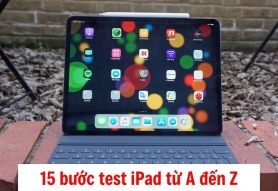
28/08/2026305 lượt xem
Hướng dẫn cách kiểm tra iPad cũ chi tiết từ A-Z: kiểm tra model, Serial, iCloud, Activation Lock, MDM, màn…
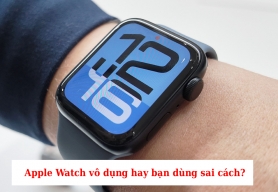
06/08/2026246 lượt xem
Bạn đang dùng Apple Watch đúng cách? Khám phá 15 sai lầm phổ biến khiến pin nhanh hết, đo sức…
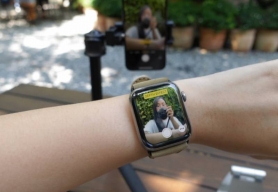
15/07/2026302 lượt xem
Apple Watch có thể điều khiển camera iPhone để chụp ảnh từ xa, quay video, xem trước khung hình và…
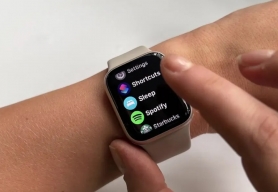
11/07/2026360 lượt xem
Tìm hiểu Apple Watch theo dõi giấc ngủ như thế nào, đo REM, Deep Sleep, nhịp tim và nhịp thở…
 Bài đọc nhiều nhất
02/11/21 Hiền
18/04/22 Hiền

11/01/22 Hiền
21/06/19 Hiền

19/12/19 Hiền
Bài đăng mới nhất Fanpage facebook
Giao Hàng Tận Nơi
Miễn phí giao hàng toàn quốc, Ship siêu tốc 2h trong nội thành
Hàng Chính Hãng 100%
Cam kết sản phẩm chính hãng, hàng tuyển chọn, chất lượng cao
Siêu Tiết Kiệm
Giá Rẻ Nhất cùng nhiều Ưu Đãi lớn khi mua sản phẩm
Thanh toán dễ dàng
Hỗ trợ các hình thức thanh toán: Tiền mặt, Chuyển Khoản, Quẹt Thẻ