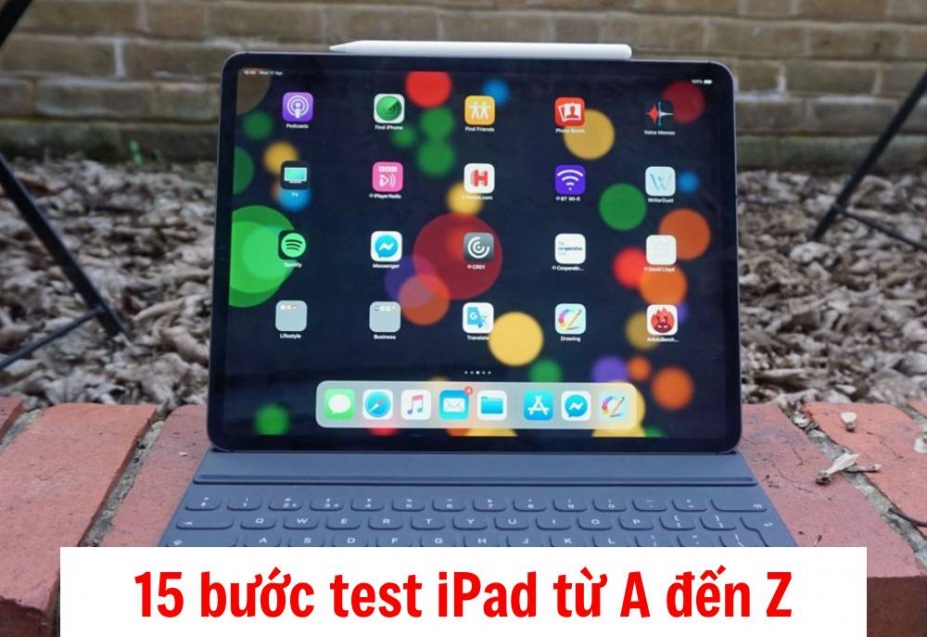
Mua iPad cũ không nên chỉ nhìn ngoại hình hoặc kiểm tra máy có bật lên được hay không. Một chiếc iPad nhìn rất đẹp vẫn có thể từng thay màn hình, xuống pin, sửa chữa phần cứng, dính Activation Lock hoặc bị quản lý MDM.
Nếu bạn đang chuẩn bị mua iPad cũ, hãy kiểm tra theo thứ tự từ model, dung lượng, linh kiện, màn hình, pin đến tài khoản Apple và kết nối. Dưới đây là 15 bước kiểm tra iPad cũ thực tế, có thể áp dụng khi mua iPad Gen, iPad Air, iPad mini và iPad Pro.
Thông thường, nói 15 bước dài nhưng nói gọn là kiểm tra đúng máy, đúng tình trạng với các mục như:
Nếu không có nhiều thời gian, ưu tiên kiểm tra 5 mục: màn hình → pin → lịch sử linh kiện (sửa chữa) → Activation Lock (iCloud) → MDM (Hàng quản lý công ty).
Đây là bước nhiều người bỏ qua nhất. Người bán có thể nói: “iPad Pro 11 inch.” Nhưng bạn cần biết chính xác đó là Pro 2020, Pro M1 2021, Pro M2 hay đời nào khác. Tương tự với iPad Air: Air 4, Air 5, Air M2, Air M3 có giá trị hoàn toàn khác nhau.
Cách kiểm tra: Vào Cài đặt → Cài đặt chung → Giới thiệu. Tại đây bạn có thể xem:
Đừng chỉ nhìn tên “iPad Pro”. Hãy kiểm tra số kiểu máy rồi đối chiếu với danh sách model chính thức của Apple. Mua nhầm đời máy có thể khiến bạn mất vài triệu đồng ngay từ đầu.
=> Tham khảo: Các dòng iPad Gen cũ giá tốt
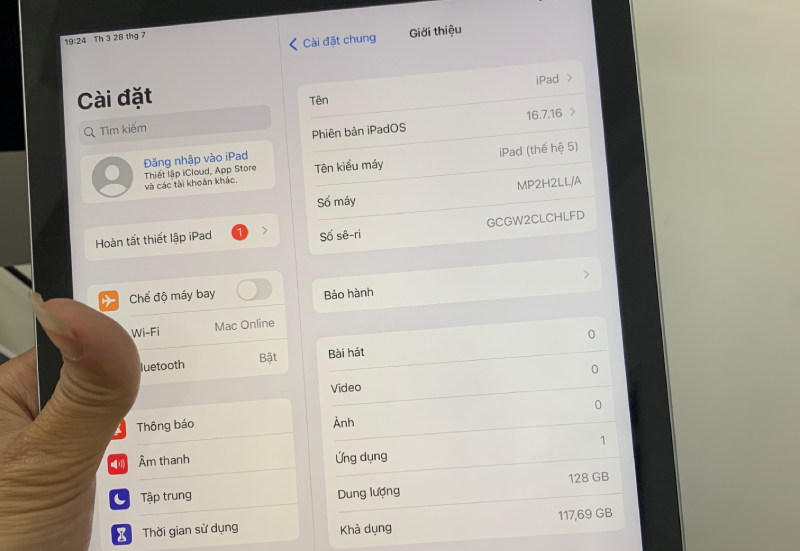
Đây cũng là lỗi rất dễ gặp khi mua iPad cũ. Một chiếc iPad Pro 128GB và iPad Pro 256GB không nên có cùng mức giá.
Số Serial là một trong những thông tin quan trọng nhất khi kiểm tra iPad cũ. Apple cho biết Serial có thể xem tại: Cài đặt → Cài đặt chung → Giới thiệu
Đó là lý do chúng ta phải kiểm tra tiếp các bước bên dưới.
=> Tham khảo: iPad Air cũ
Sau khi kiểm tra tài khoản, hãy kiểm tra phần cứng bên ngoài. Đặt máy trên mặt phẳng và quan sát từ nhiều góc xem máy đẹp không? có dấu hiệu sửa chữa không?
Kiểm tra:
Đặc biệt chú ý 4 góc máy. Nếu có móp mạnh, trầy sâu, biến dạng, khe hở bất thường... có thể máy từng bị rơi hoặc va đập mạnh. Một chiếc iPad bị móp nhẹ chưa chắc có vấn đề. Nhưng: móp góc + màn hình bất thường + khe hở viền → nên kiểm tra kỹ hơn vì có khả năng máy từng chịu va chạm mạnh.
=> Xem thêm: Các dòng iPad mini cũ
Đây là tính năng rất đáng chú ý trên các dòng iPad được Apple hỗ trợ. Vào: Cài đặt → Cài đặt chung → Giới thiệu. Nếu thiết bị có lịch sử sửa chữa phù hợp, bạn có thể thấy mục: Lịch sử linh kiện & dịch vụ. Bạn sẽ hiểu các thông tin như sau:
| Trạng thái | Ý nghĩa |
|---|---|
| Chính hãng | Linh kiện được hệ thống nhận diện là linh kiện Apple chính hãng |
| Đã sử dụng | Linh kiện Apple chính hãng nhưng đã từng được sử dụng |
| Không xác định | Có vấn đề trong việc xác minh linh kiện/trạng thái sửa chữa |
Không nên kết luận máy "zin" chỉ dựa vào mục này. Đây là một tín hiệu kiểm tra, cần kết hợp với ngoại hình và kiểm tra thực tế.
Màn hình là linh kiện có ảnh hưởng lớn đến trải nghiệm và giá trị iPad. Đặc biệt với các dòng iPad Pro 11, Pro 12.9, Pro M1, Pro M2... màn hình tốt rất quan trọng. Bạn có những cách kiểm tra điểm chết như sau:
Mở một hình nền 1 màu Full màn hình các màu; trắng, đen, đỏ, xanh lá, xanh dương... có thể thấy rõ màn có điểm đen, điểm sáng bất thường không.
Chỉ cần để 1 màu và quan sát, bạn sẽ nhận thấy các vùng sáng màu sắc có đồng đều không
Đừng chỉ chạm vài điểm. Hãy mở ứng dụng Ghi chú và dùng ngón tay vẽ các đường: ngang, dọc, chéo, sát mép màn hình, quanh bốn góc. Nếu nét vẽ bị đứt ở một khu vực cố định, có thể cảm ứng tại khu vực đó có vấn đề. Đặc biệt test các mép máy: trái, phải , trên, dưới... Vì một số lỗi cảm ứng có thể chỉ xuất hiện ở một vùng nhỏ.
Nếu mua iPad Pro có ProMotion, đừng bỏ qua bước này. Vào: Cài đặt → Trợ năng → Chuyển động => Kiểm tra xem máy có giới hạn tốc độ khung hình hay không. Sau đó thử tốc độ cuộn trang web, kéo danh sách, vuốt qua màn hình chính hoặc mở ứng dụng xem có mượt không? Màn hình 120Hz cho cảm giác cuộn và chuyển động mượt hơn đáng kể so với màn hình 60Hz.
=> Tham khảo: iPad Pro cũ
Hãy quan sát kỹ khe viền xem có keo không, ron quanh viền còn khít không? Độ hoàn thiện có chuẩn không? Các dòng Apple có thể nói là chuẩn đến từng chi tiết nên rất dễ phát hiện. Và để ý xem màn có bụi bên trong không?
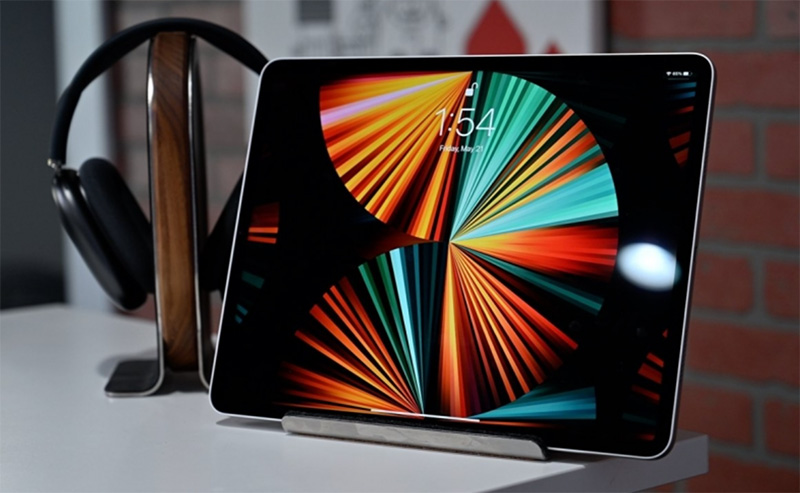
Pin là một trong những vấn đề khó đánh giá nhất nếu chỉ nhìn phần trăm pin trên góc màn hình. Không phải mọi đời iPad đều hiển thị tình trạng pin theo cùng một cách.
Với những model hỗ trợ xem thông tin tình trạng pin trong Cài đặt, hãy kiểm tra trực tiếp tại mục Pin. Với các model không có thông tin này, cần kết hợp kiểm tra thời lượng sử dụng thực tế, tốc độ tụt pin, nhiệt độ máy và khả năng sạc hoặc dùng 3Utoots để check.
Không nên chỉ dựa vào một con số phần trăm pin để kết luận máy còn tốt hay không.
Tùy model, iPad có thể sử dụng: Face ID hoặc Touch ID.
Đây là mục kiểm tra phần cứng của iPad, bạn cũng cần kiểm tra các chức năng xem còn hoạt động ổn không:
Ngoài ra, nên kiểm tra xem camera có rung bất thường, bụi bên trong, điểm đen, sọc, lấy nét chậm hay hình ảnh mờ bất thường không?
Với các dòng iPad đặc biệt là iPad Pro, hệ thống loa là một trong những điểm đáng tiền. Chỉ cần mở một đoạn nhạc hoặc video. Tăng âm lượng lên khoảng 70–80%.
Nghe từng loa xem âm thanh loa có rè không, âm thanh có bị méo không, âm lượng hai bên có bất thường không và có loa nào mất tiếng không.
Ngoài ra, nên kiểm tra cổng USB-C hoặc cổng Lightning bằng cách cắm thử sạc và Kiểm tra máy có nhận sạc không, đầu cắm có lỏng không...
Nếu người bán có Apple Pencil, hãy test trực tiếp. Đặc biệt: Không phải mọi Apple Pencil đều dùng được với mọi iPad. Xem bảng Apple Pencil tương thích với từng dòng iPad.
=> Tham khảo: Các dòng Apple Pencil cho từng loại iPad.
Bạn cần kiểm tra đủ các mục như:
iPad có 2 phiên bản Wi-Fi và Wi-Fi + Cellular. Người dùng thường gọi bản Cellular là "iPad 4G/5G", nhưng tên Apple dùng là Wi-Fi + Cellular. Tùy model và thị trường, thiết bị có thể hỗ trợ SIM vật lý, eSIM hoặc cả hai.
2 bản này cũng khá dễ phân biệt.
Cách kiểm tra rất đơn giản
iCloud là dịch vụ/tài khoản Apple, còn Activation Lock là cơ chế bảo vệ thiết bị gắn với Find My. Vì vậy trong ngữ cảnh mua iPad cũ, điều quan trọng là thiết bị phải được gỡ khỏi tài khoản chủ cũ và không còn Activation Lock.
Tôi đặt bước này xuống cuối bởi đa phần đồng ý mua bạn mới cần reset lại máy. Khi này bạn cũng tiện kiểm tra hơn.
iPad MDM là các dòng máy thuộc quản lý của tổ chức, nếu không được gỡ, bạn có thể sẽ bị mất quyền quản lý nếu bên quản lý không cho phép.
Cách kiểm tra: Vào Cài đặt → Cài đặt chung → VPN & Quản lý thiết bị. Nếu xuất hiện hồ sơ quản lý hoặc thông tin tổ chức, hãy tìm hiểu kỹ trước khi mua.
Thông thường, nếu bạn không có nhiều thời gian để check kỹ các bước. Nếu chỉ có 10 phút test máy bạn sẽ test những gì:
Lưu ý: Những lỗi thường gặp khi mua ipad cũ
Tất nhiên, không phải cứ sửa là không mua, bạn hãy cân nhắc các tình trạng máy:
| Tình trạng | Có nên mua? |
|---|---|
| Máy đẹp, chức năng đầy đủ, tài khoản sạch | Có thể mua |
| Đã thay linh kiện nhưng khai báo rõ + bảo hành | Cân nhắc theo giá |
| Màn hình lỗi, giá không giảm tương xứng | Không nên |
| Không cho reset máy | Không nên |
| Activation Lock | Không mua |
| MDM không rõ nguồn gốc | Không nên mua |
| Không rõ lịch sử sửa chữa + giá rẻ bất thường | Cần kiểm tra thêm |
Nếu còn đang băn khoăn, tham khảo ngay: Có nên mua iPad cũ
Khi kiểm tra iPad cũ, đừng đánh giá máy chỉ bằng một dấu hiệu. Một chiếc iPad có vết móp chưa chắc đã lỗi, cũng như Serial trùng hộp chưa chứng minh toàn bộ linh kiện còn nguyên. Cách kiểm tra đáng tin cậy hơn là kết hợp model, lịch sử linh kiện, ngoại hình, màn hình, pin, chức năng và trạng thái tài khoản.
Điều quan trọng nhất khi mua iPad cũ không phải là tìm chiếc máy rẻ nhất, mà là tìm được chiếc máy có giá hợp lý so với tình trạng thực tế.
Nếu bạn không rành kỹ thuật, hãy ưu tiên nơi bán có bảo hành, đổi trả và cho phép kiểm tra máy trước khi thanh toán. Đặc biệt với những mẫu iPad giá trị cao như iPad Pro M1/M2, iPad Pro 12.9 inch hoặc iPad Air M-series, việc kiểm tra kỹ trước khi mua có thể giúp bạn tránh một khoản chi phí sửa chữa rất lớn sau này.
Điều quan trọng nhất khi mua iPad cũ chính là tìm địa chỉ mua ipad uy tín, chính hãng và có bảo hành lâu dài. Nếu bạn không hiểu về công nghệ thì tốt nhất hãy tìm địa chỉ uy tín. Đừng để tiền mất tật mang nha! Liên hệ MacOnline ngay để được hỗ trợ tư vấn nhanh nhất!
06/08/2026246 lượt xem
Bạn đang dùng Apple Watch đúng cách? Khám phá 15 sai lầm phổ biến khiến pin nhanh hết, đo sức…

15/07/2026302 lượt xem
Apple Watch có thể điều khiển camera iPhone để chụp ảnh từ xa, quay video, xem trước khung hình và…
11/07/2026360 lượt xem
Tìm hiểu Apple Watch theo dõi giấc ngủ như thế nào, đo REM, Deep Sleep, nhịp tim và nhịp thở…
09/07/2026330 lượt xem
Hướng dẫn chi tiết cách tìm iPhone bằng Apple Watch dù điện thoại đang ở chế độ im lặng. Chia…
 Bài đọc nhiều nhất
02/11/21 Hiền
18/04/22 Hiền

11/01/22 Hiền

21/06/19 Hiền

19/12/19 Hiền
Bài đăng mới nhất Fanpage facebook
Giao Hàng Tận Nơi
Miễn phí giao hàng toàn quốc, Ship siêu tốc 2h trong nội thành
Hàng Chính Hãng 100%
Cam kết sản phẩm chính hãng, hàng tuyển chọn, chất lượng cao
Siêu Tiết Kiệm
Giá Rẻ Nhất cùng nhiều Ưu Đãi lớn khi mua sản phẩm
Thanh toán dễ dàng
Hỗ trợ các hình thức thanh toán: Tiền mặt, Chuyển Khoản, Quẹt Thẻ