Bạn đã bao giờ mất 10-15 phút chỉ để tìm chiếc iPhone đang nằm đâu đó trong nhà, trong khi điện thoại lại đang bật chế độ Im lặng? Đây là tình huống mình gặp khá thường xuyên. Trước đây mình thường phải gọi nhờ người khác hoặc đăng nhập Find My trên thiết bị khác. Tuy nhiên sau khi sử dụng Apple Watch, mình gần như không còn gặp rắc rối này nữa.
Điều thú vị là Apple Watch có thể giúp tìm iPhone ngay cả khi điện thoại đang để chế độ Im lặng, và chỉ mất khoảng vài giây để xác định vị trí. Trong bài viết này, mình sẽ chia sẻ cách thực hiện, những điều cần lưu ý cũng như các mẹo ít người biết sau nhiều tháng sử dụng Apple Watch hằng ngày.
Có. Đây thực sự là tính năng cực hữu ích cho những người não cá vàng như tôi.
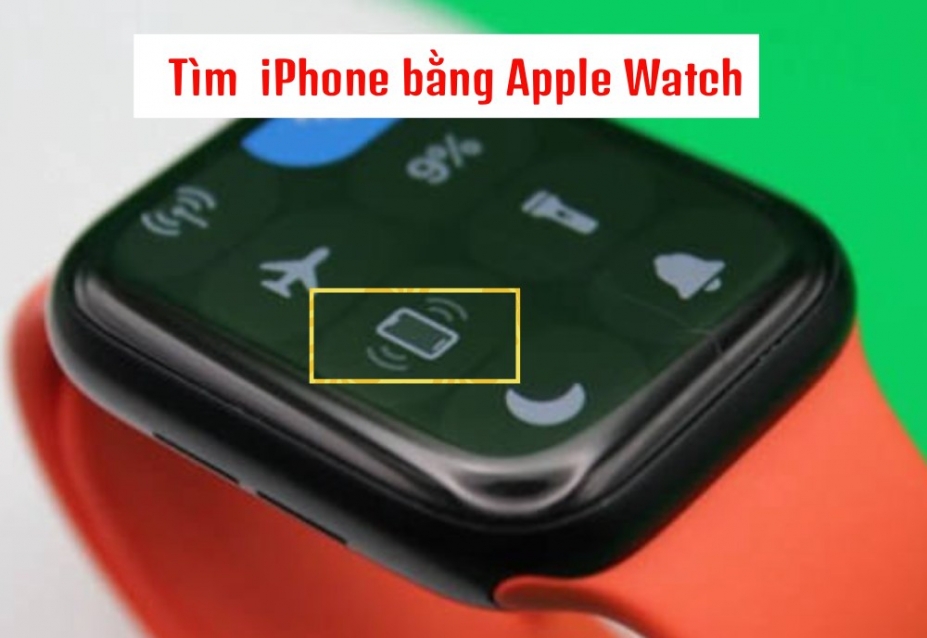
Nút Ping iPhone là một tính năng trên Apple Watch giúp bạn phát âm thanh trên iPhone để tìm điện thoại khi để quên ở gần. Đây là một trong những tính năng được người dùng Apple Watch sử dụng nhiều nhất vì chỉ mất vài giây để xác định vị trí iPhone.
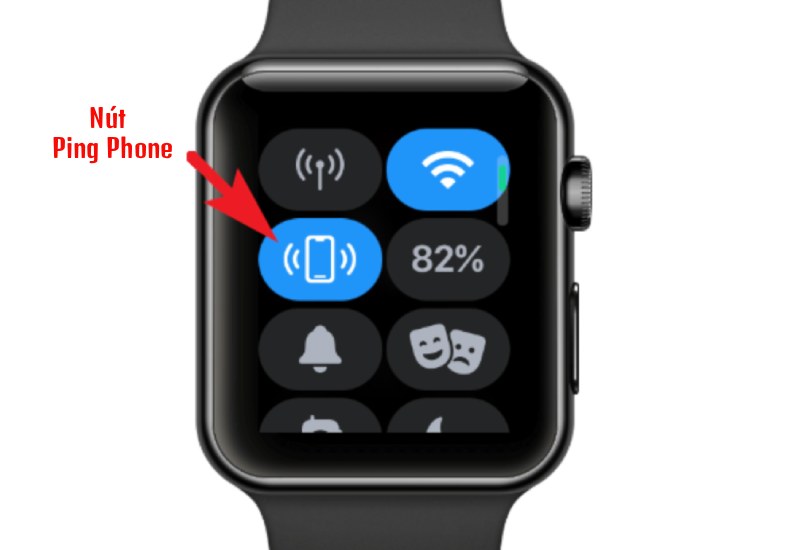
Khi nhấn nút Ping iPhone trên Apple Watch:
Biểu tượng là hình chiếc iPhone với các vạch sóng âm thanh phát ra hai bên. Bạn có thể tìm thấy biểu tượng này trong Control Center (Trung tâm điều khiển) trên Apple Watch.
Tính năng này được Apple thiết kế riêng để hỗ trợ tìm thiết bị nên không bị ảnh hưởng bởi chế độ Silent thông thường. Trong trải nghiệm thực tế, tiếng chuông phát ra đủ lớn để nghe thấy trong phạm vi một căn hộ hoặc một tầng nhà.
Để có thể sử dụng Ping iPhone, bạn cần đáp ứng các điều kiện sau:
Lưu ý: Ping iPhone chỉ hoạt động khi hai thiết bị còn trong phạm vi kết nối. Nếu iPhone ở quá xa hoặc đã hết pin, bạn nên sử dụng ứng dụng Find My để xác định vị trí thiết bị.
Ngay lập tức, iPhone sẽ phát tiếng chuông lớn. Âm thanh vẫn phát dù điện thoại đang bật Silent Mode. Thông thường chỉ cần 2–3 tiếng chuông là đã xác định được vị trí.
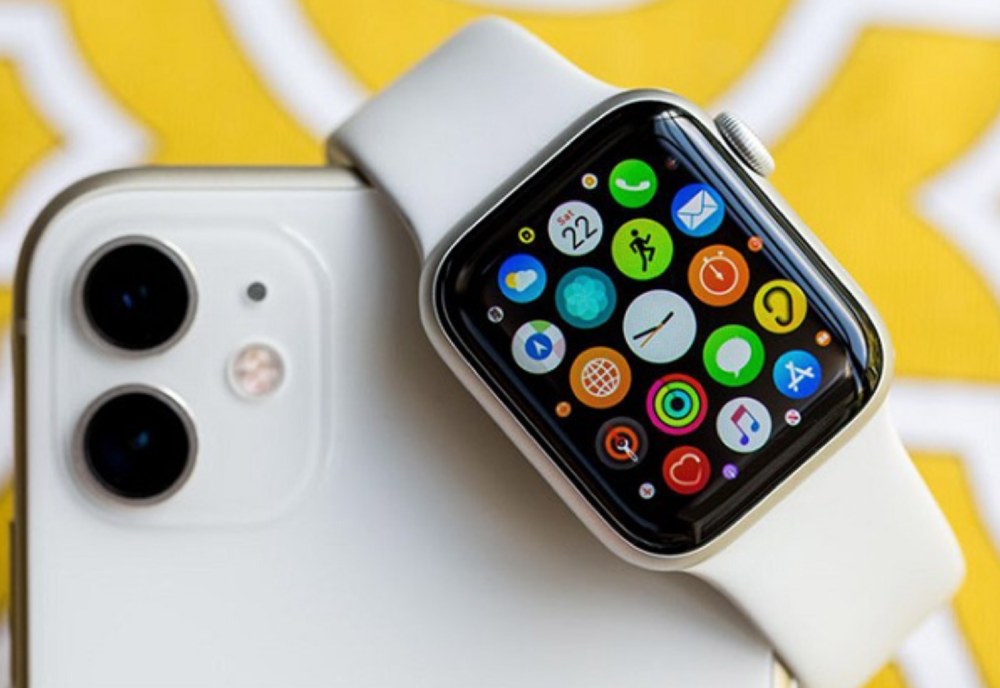
Đây là tính năng mình dùng nhiều nhất vào buổi tối. Thay vì chỉ bấm một lần vào nút Ping: Hãy nhấn và giữ nút Ping.
=> Lúc này iPhone sẽ phát chuông đồng thời bật đèn Flash LED phía sau liên tục. Nhờ vậy, bạn có thể dễ dàng tìm thấy điện thoại ngay cả khi trong phòng tối.
Nếu điện thoại bị kẹt dưới chăn, sofa hoặc trong phòng tối thì ánh sáng giúp tìm nhanh hơn rất nhiều. Nhiều người dùng Apple Watch lâu năm vẫn chưa biết mẹo này.
Trong quá trình sử dụng Apple Watch Series 9 kết hợp iPhone 15, mình đã thử khá nhiều tình huống khác nhau. Và đa phần các trường hợp đều có thể dễ dàng tìm thấy iPhone:
Có khá nhiều những trường hợp mà bạn dù có làm gì thì Apple Watch cũng không thể sử dụng để tìm kiếm iPhone. Nhất là những trường hợp sau:
Nếu gặp lỗi thường xuyên, nên cập nhật cả iPhone và Apple Watch lên phiên bản mới nhất.
Nhiều người thường nhầm hai tính năng này. Nó đều hỗ trợ bạn tìm iPhone nhưng nó lại sử dụng ở 2 tình huống hoàn toàn khác nhau:
Ping iPhone
Find My
Nếu chỉ làm rơi điện thoại trong nhà thì Ping trên Apple Watch luôn là lựa chọn nhanh nhất.
Sau thời gian dài sử dụng, mình rút ra một số mẹo nhỏ.
Có. iPhone vẫn phát âm thanh lớn dù đang ở chế độ Silent.
Không nhất thiết.
Nếu Apple Watch vẫn kết nối với iPhone qua Bluetooth hoặc Wi-Fi thì tính năng Ping vẫn hoạt động.
Có. Điện thoại vẫn phát chuông bình thường.
Không. Ping chỉ phù hợp khi hai thiết bị còn trong phạm vi kết nối. Nếu ở xa, hãy sử dụng Find My.
Đa số các mẫu Apple Watch chạy watchOS hiện đại đều hỗ trợ tính năng này.
Nếu thường xuyên để quên điện thoại trong nhà, Apple Watch là công cụ tìm iPhone nhanh nhất mà mình từng sử dụng. Chỉ cần một lần chạm vào nút Ping, iPhone sẽ phát âm thanh ngay cả khi đang bật chế độ Im lặng. Đặc biệt, mẹo nhấn giữ để kích hoạt cả chuông và đèn Flash giúp việc tìm máy trong bóng tối hoặc dưới chăn, ghế sofa trở nên dễ dàng hơn rất nhiều.
Từ trải nghiệm thực tế, đây là một trong những tính năng nhỏ nhưng mang lại giá trị sử dụng lớn nhất của Apple Watch. Nếu bạn đang sở hữu cả iPhone và Apple Watch, hãy thử ngay hôm nay để tiết kiệm thời gian mỗi khi "không nhớ mình vừa để điện thoại ở đâu". Inbox Maconline nếu bạn đang muốn tìm 1 chiếc Apple Watch giá rẻ chính hãng nhé!
28/08/2026271 lượt xem
Hướng dẫn cách kiểm tra iPad cũ chi tiết từ A-Z: kiểm tra model, Serial, iCloud, Activation Lock, MDM, màn…
06/08/2026232 lượt xem
Bạn đang dùng Apple Watch đúng cách? Khám phá 15 sai lầm phổ biến khiến pin nhanh hết, đo sức…
15/07/2026289 lượt xem
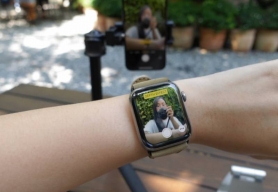
Apple Watch có thể điều khiển camera iPhone để chụp ảnh từ xa, quay video, xem trước khung hình và…
11/07/2026328 lượt xem
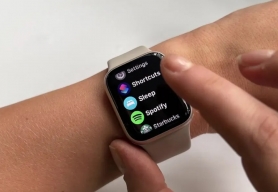
Tìm hiểu Apple Watch theo dõi giấc ngủ như thế nào, đo REM, Deep Sleep, nhịp tim và nhịp thở…
 Bài đọc nhiều nhất
02/11/21 Hiền
18/04/22 Hiền

11/01/22 Hiền

21/06/19 Hiền

19/12/19 Hiền
Bài đăng mới nhất Fanpage facebook
Giao Hàng Tận Nơi
Miễn phí giao hàng toàn quốc, Ship siêu tốc 2h trong nội thành
Hàng Chính Hãng 100%
Cam kết sản phẩm chính hãng, hàng tuyển chọn, chất lượng cao
Siêu Tiết Kiệm
Giá Rẻ Nhất cùng nhiều Ưu Đãi lớn khi mua sản phẩm
Thanh toán dễ dàng
Hỗ trợ các hình thức thanh toán: Tiền mặt, Chuyển Khoản, Quẹt Thẻ