MacBook nổi tiếng với khả năng hoạt động ổn định và tối ưu tốt giữa phần cứng với hệ điều hành macOS. Tuy nhiên, sau một thời gian sử dụng, nhiều người gặp tình trạng máy khởi động lâu, mở ứng dụng chậm, chuyển tab bị khựng hoặc xuất hiện vòng tròn xoay liên tục.
Điều này không có nghĩa MacBook đã hết tuổi thọ. Theo các hướng dẫn kỹ thuật của Apple, tình trạng máy chạy chậm thường liên quan đến dung lượng lưu trữ, bộ nhớ RAM, ứng dụng chạy nền, nhiệt độ hoặc lỗi phần mềm. Cùng MacOnline tìm hiểu kỹ hơn về tình trạng này nhé
Macbook chạy chậm, bạn có khá nhiều những triệu chứng có thể thấy như:
Nếu chỉ một ứng dụng bị chậm, nguyên nhân có thể nằm ở chính phần mềm đó. Nhưng nếu toàn bộ hệ thống đều phản hồi kém, bạn nên kiểm tra hiệu năng tổng thể của MacBook.
Sau thời gian dài sử dụng, MacBook thường tích lũy nhiều dữ liệu như ảnh, video, file tải về, ứng dụng và dữ liệu tạm. Khi SSD gần đầy, macOS có ít không gian hơn để lưu trữ dữ liệu tạm và quản lý bộ nhớ ảo. Điều này có thể khiến máy hoạt động kém mượt, nhất là khi chạy nhiều ứng dụng cùng lúc.
Bạn nên duy trì khoảng 10-15% dung lượng SSD trống như một mức tham khảo để hệ thống có không gian hoạt động.
RAM là bộ nhớ tạm phục vụ các ứng dụng đang hoạt động. Nếu thường xuyên mở Chrome với nhiều tab, Photoshop, Canva, Excel, Zoom và các công cụ AI cùng lúc, MacBook có thể bị thiếu RAM.
Khi đó, macOS phải sử dụng bộ nhớ nén và Swap trên SSD. Nếu tình trạng này kéo dài, máy có thể phản hồi chậm hơn.
Cách kiểm tra:
Đặc biệt, RAM trên MacBook Apple Silicon không thể nâng cấp sau khi mua. Vì vậy, những máy 8GB RAM có thể gặp giới hạn khi nhu cầu sử dụng tăng lên.

Một số phần mềm như Google Drive, OneDrive, Adobe Creative Cloud, Teams hay Zoom có thể tự khởi chạy và hoạt động trong nền.
Dù không mở cửa sổ ứng dụng, chúng vẫn có thể sử dụng RAM và CPU, khiến máy khởi động lâu hoặc hoạt động kém mượt.
Khi nhiệt độ tăng cao, macOS có thể tự điều chỉnh hiệu năng để bảo vệ linh kiện. Hiện tượng này được gọi là Thermal Throttling.
Nguyên nhân thường gặp:
Một số ứng dụng cũ chưa được tối ưu cho phiên bản macOS mới hoặc chip Apple Silicon có thể gây tiêu tốn tài nguyên bất thường.
Ngoài ra, sau khi cập nhật macOS, máy có thể tạm thời chậm do hệ thống đang lập chỉ mục Spotlight, đồng bộ iCloud hoặc phân tích thư viện ảnh. Nếu tình trạng kéo dài nhiều ngày, nên kiểm tra Activity Monitor để tìm tiến trình gây tải.
MacBook chạy chậm cũng có thể liên quan đến pin, quạt, SSD hoặc bo mạch chủ.
Nếu máy vừa chậm vừa thường xuyên tự tắt, khởi động lại, nóng bất thường hoặc báo lỗi ổ đĩa, bạn nên kiểm tra phần cứng thay vì chỉ xử lý bằng phần mềm.
Sau khi xác định nguyên nhân, bạn có thể lần lượt thực hiện những cách dưới đây để cải thiện hiệu năng.
Đây là thao tác đơn giản nhưng có thể giải quyết nhiều lỗi tạm thời. Khi sử dụng liên tục trong nhiều ngày, một số ứng dụng có thể chiếm tài nguyên bất thường. Khởi động lại giúp kết thúc các tiến trình và làm mới trạng thái hệ thống.
Mở Activity Monitor để tìm ứng dụng đang sử dụng tài nguyên bất thường.
Nếu phát hiện ứng dụng không cần thiết đang chiếm quá nhiều tài nguyên, hãy thoát ứng dụng hoặc cập nhật phiên bản mới. Không nên tùy tiện tắt các tiến trình hệ thống mà bạn không hiểu rõ chức năng.
Vào System Settings > General > Storage để kiểm tra những nhóm dữ liệu đang chiếm nhiều dung lượng.
Bạn nên:
Không tự ý xóa các thư mục hệ thống hoặc toàn bộ dữ liệu trong Library.
Để hạn chế các phần mềm chạy ngay khi bật máy:
Bạn cũng có thể kiểm tra mục Allow in the Background để tắt các ứng dụng thực sự không cần chạy nền.
Chrome, Canva, Figma, Google Sheets và các công cụ AI trực tuyến có thể tiêu tốn khá nhiều RAM. Nếu thường xuyên mở hàng chục tab, hãy đóng những trang không cần thiết, gỡ tiện ích mở rộng ít sử dụng và tránh chạy quá nhiều ứng dụng nặng cùng lúc.
Các bản cập nhật thường chứa bản vá lỗi và cải thiện khả năng tương thích. => Vào System Settings => General => Software Update để kiểm tra phiên bản macOS mới.
Ngoài ra, hãy cập nhật các ứng dụng thường xuyên sử dụng. Trước khi cập nhật hệ điều hành lớn, nên sao lưu dữ liệu và kiểm tra khả năng tương thích của phần mềm chuyên dụng.
Nếu MacBook thường xuyên nóng và chậm, hãy đặt máy trên mặt bàn phẳng, thông thoáng và đóng những ứng dụng đang sử dụng CPU quá nhiều.
Với máy đã sử dụng lâu năm, bụi bẩn có thể tích tụ trong quạt và hệ thống tản nhiệt. Khi đó, nên kiểm tra và vệ sinh bên trong tại trung tâm kỹ thuật.
Safe Mode giúp kiểm tra xem sự cố có liên quan đến ứng dụng hoặc thành phần được tải khi khởi động hay không.
Với MacBook M1 trở lên:
Với MacBook Intel, khởi động lại máy và giữ phím Shift đến khi xuất hiện màn hình đăng nhập. Nếu máy hoạt động ổn định hơn trong Safe Mode, có thể một ứng dụng hoặc thành phần bên thứ ba đang gây ra vấn đề.
Nếu MacBook thường xuyên bị treo hoặc báo lỗi khi đọc ghi dữ liệu, hãy kiểm tra ổ đĩa. Thực hiện:
Nếu xuất hiện lỗi không thể sửa chữa, hãy sao lưu dữ liệu và nhờ kỹ thuật viên kiểm tra chuyên sâu.
Nếu đã thử các cách trên nhưng MacBook vẫn chậm do lỗi phần mềm kéo dài, bạn có thể cân nhắc cài đặt lại macOS thông qua macOS Recovery. Trước khi thực hiện, cần sao lưu dữ liệu quan trọng và kiểm tra tài khoản Apple.
Đây là giải pháp sau cùng, không nên vội vàng xóa toàn bộ ổ đĩa hoặc cài mới hệ điều hành khi chưa xác định nguyên nhân. Nếu lỗi xuất phát từ phần cứng, cài lại macOS cũng không giải quyết được.
Trên Internet có nhiều hướng dẫn dọn rác và tăng tốc MacBook, nhưng không phải cách nào cũng thực sự hữu ích.
Có nên cài phần mềm giải phóng RAM?
Có nên xóa toàn bộ Cache?
Có nên Reset SMC, PRAM/NVRAM?
Nếu MacBook chỉ chậm khi mở nhiều ứng dụng, bạn có thể tự tối ưu tại nhà. Tuy nhiên, nên mang máy đi kiểm tra nếu xuất hiện những dấu hiệu:
Kỹ thuật viên có thể kiểm tra pin, SSD, quạt tản nhiệt, bo mạch chủ và các linh kiện liên quan để xác định nguyên nhân. Không nên vội thay pin, SSD hay bo mạch chỉ vì MacBook chạy chậm. Cần kiểm tra chính xác trước khi sửa chữa.
Để hạn chế tình trạng giật lag sau thời gian dài sử dụng, bạn nên duy trì một số thói quen:
Đặc biệt, nếu thường xuyên sử dụng Photoshop, Premiere Pro, Xcode, Docker hoặc nhiều công cụ AI, nên ưu tiên MacBook có RAM 16GB trở lên để đáp ứng nhu cầu đa nhiệm tốt hơn.
MacBook dùng lâu năm có tự động chạy chậm không?
Không nhất thiết. Máy chạy chậm thường do ứng dụng ngày càng nặng, thiếu RAM, SSD gần đầy, lỗi phần mềm hoặc linh kiện xuống cấp.
MacBook M1, M2, M3 chạy chậm có phải do chip đã cũ?
Không. Những dòng chip Apple Silicon này vẫn đáp ứng tốt nhiều nhu cầu học tập và làm việc. Nên kiểm tra RAM, dung lượng SSD và ứng dụng trước khi kết luận chip không còn đủ mạnh.
MacBook RAM 8GB chạy chậm có nâng cấp được không?
Không. RAM trên MacBook Apple Silicon được tích hợp vào chip và không thể nâng cấp sau khi mua. Bạn nên tối ưu ứng dụng hoặc cân nhắc đổi máy có RAM cao hơn nếu nhu cầu đã vượt quá khả năng cấu hình hiện tại.
MacBook chạy chậm có nên cài lại macOS không?
Chưa cần thiết. Hãy kiểm tra CPU, RAM, SSD và ứng dụng chạy nền trước. Chỉ nên cài lại macOS khi nghi ngờ lỗi hệ điều hành và đã sao lưu dữ liệu.
MacBook chạy chậm sau một thời gian sử dụng không đồng nghĩa với việc máy đã xuống cấp hoặc cần thay mới. Trong nhiều trường hợp, bạn có thể cải thiện hiệu năng bằng cách giải phóng dung lượng SSD, kiểm tra RAM, tắt ứng dụng chạy nền và cập nhật phần mềm.
Nếu máy vẫn thường xuyên nóng, treo hoặc tự tắt dù đã tối ưu, hãy kiểm tra phần cứng để xác định đúng nguyên nhân. Tại MacOnline, khách hàng có thể được hỗ trợ kiểm tra tình trạng máy, vệ sinh hệ thống tản nhiệt và tư vấn phương án sửa chữa phù hợp.
12/11/202659 lượt xem
Mua Macbook cũ bạn cần lưu ý khi kiểm tra pin Macbook. hãy hcoj cách xem các thông số pin.…

11/11/202649 lượt xem
Mới mua MacBook nên ưu tiên RAM hay SSD? Giải thích dễ hiểu, giá nâng cấp tại Việt Nam và…
07/11/202682 lượt xem
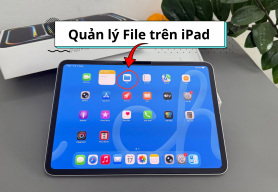
Hướng dẫn cách tìm file đã tải, mở PDF, Word, Excel, PowerPoint và giải nén ZIP trên iPad. Gợi ý…

26/10/2026169 lượt xem
Mua iPad cũ cần kiểm tra gì? Hướng dẫn kiểm tra iCloud, MDM, màn hình, pin, cảm ứng, camera và…
 Bài đọc nhiều nhất

02/11/21 Hiền
18/04/22 Hiền

11/01/22 Hiền

21/06/19 Hiền

19/12/19 Hiền
Bài đăng mới nhất
15/11/26 Hiền

11/11/26 Hiền
Fanpage facebookGiao Hàng Tận Nơi
Miễn phí giao hàng toàn quốc, Ship siêu tốc 2h trong nội thành
Hàng Chính Hãng 100%
Cam kết sản phẩm chính hãng, hàng tuyển chọn, chất lượng cao
Siêu Tiết Kiệm
Giá Rẻ Nhất cùng nhiều Ưu Đãi lớn khi mua sản phẩm
Thanh toán dễ dàng
Hỗ trợ các hình thức thanh toán: Tiền mặt, Chuyển Khoản, Quẹt Thẻ