Không ít người khi mua iPad vẫn nghĩ rằng chỉ cần chọn phiên bản có SIM là có thể nghe gọi, nhắn tin như trên iPhone. Thực tế, iPad có kết nối di động được thiết kế chủ yếu để truy cập Internet, không phải để thay thế một chiếc điện thoại.
Vậy iPad Wi-Fi và Wi-Fi + Cellular khác nhau như thế nào? iPad 5G có lắp SIM điện thoại được không? SIM iPad có dùng chung với iPhone được không? Và nếu mua iPad đời mới, nên chọn SIM vật lý hay eSIM? Cùng MacOnline giải đáp chi tiết trong bài viết dưới đây.
Khi tìm mua iPad, bạn thường gặp hai phiên bản: Wi-Fi và Wi-Fi + Cellular. Đây là hai phiên bản khác nhau về khả năng kết nối mạng, không phải khác nhau về hiệu năng hay chất lượng màn hình.
| Tiêu chí | iPad Wi-Fi | iPad Wi-Fi + Cellular |
|---|---|---|
| Kết nối Internet | Qua Wi-Fi | Qua Wi-Fi và mạng di động |
| Dùng SIM/eSIM | Không | Có, tùy model |
| Kết nối 4G/5G | Không | Có thể hỗ trợ 4G hoặc 5G tùy đời |
| Nghe gọi như iPhone | Không | Không |
| Dùng FaceTime, Zalo, Messenger | Có khi có Internet | Có khi có Internet |
| Định vị GPS/GNSS | Không có GPS/GNSS di động chuyên dụng trên nhiều model | Có GPS/GNSS trên phiên bản Cellular |
| Giá bán | Thường thấp hơn | Thường cao hơn |
| Phù hợp | Học tập, làm việc tại nơi có Wi-Fi | Di chuyển nhiều, cần Internet độc lập |
Lưu ý: Không phải mọi phiên bản Cellular đều hỗ trợ 5G. Một số iPad đời cũ chỉ kết nối 3G hoặc 4G LTE. Muốn sử dụng 5G, cần chọn đúng model có hỗ trợ 5G, có gói cước phù hợp và ở khu vực có phủ sóng.
Bạn cũng có thể dễ dàng nhận biết dòng iPad có Wifi hay 5G bằng cách vào trong Cài đặt, nếu bên dưới mục Pin, Bluetooth có thêm "Dữ liệu di động" thì là bản có 5G, còn nếu không có như bên dưới thì nó là bản Wifi nha anh em.
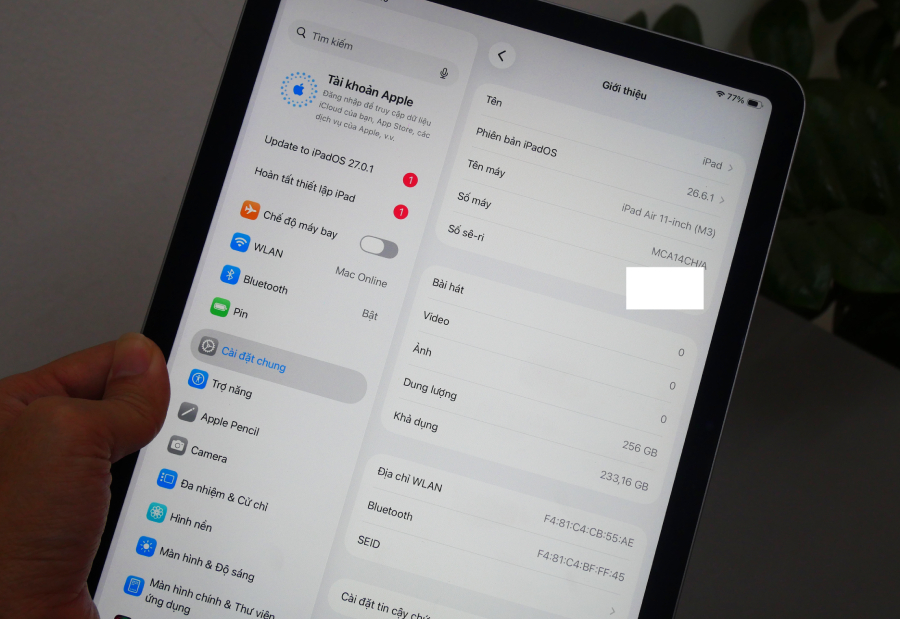
=> Xem thêm: Sự khác biệt của iPad Wifi và 5G tại đây
Không. iPad Wi-Fi + Cellular không nghe gọi và nhắn tin SMS trực tiếp qua mạng di động như iPhone. Đây là điểm rất dễ gây hiểu nhầm. iPad Cellular có thể sử dụng SIM hoặc eSIM để truy cập Internet, nhưng SIM trên iPad chủ yếu phục vụ kết nối dữ liệu di động.
Bạn có thể dùng iPad để:
Tuy nhiên, việc lắp SIM vào iPad không biến máy thành một chiếc iPhone có trình gọi điện và SMS truyền thống.
Có thể, trong một số trường hợp. Nếu iPad và iPhone được thiết lập liên kết phù hợp, bạn có thể sử dụng tính năng gọi điện qua iPhone ở gần để nhận hoặc thực hiện cuộc gọi trên iPad.
Tính năng này khác với việc iPad tự dùng SIM của mình để gọi điện. Cuộc gọi vẫn được chuyển tiếp thông qua iPhone và cần đáp ứng các điều kiện thiết lập của Apple. Vì vậy, nếu mục đích chính của bạn là mua một thiết bị để nghe gọi bằng số điện thoại như smartphone, iPad không phải lựa chọn thay thế trực tiếp cho iPhone.
Câu trả lời là iPad Cellular có thể sử dụng SIM điện thoại tương thích để truy cập Internet, nhưng cần phân biệt giữa việc dùng SIM trên hai thiết bị và dùng chung một số thuê bao.
Với iPad có khay SIM vật lý, bạn có thể thử sử dụng nano-SIM từ iPhone nếu:
Tuy nhiên, khi chuyển SIM từ iPhone sang iPad, SIM sẽ không hoạt động trên iPhone trong thời gian đang được lắp ở iPad. Đồng thời, iPad vẫn không nghe gọi hay nhắn tin SMS như điện thoại.
Với iPad chỉ hỗ trợ eSIM, bạn không thể lắp SIM vật lý. Cần đăng ký hoặc chuyển đổi sang eSIM theo hướng dẫn của nhà mạng.
Có một số cách sử dụng, nhưng không nên hiểu rằng chỉ cần có một SIM là cả iPhone và iPad sẽ tự động dùng chung đầy đủ mọi dịch vụ.
Cách 1: Chuyển SIM vật lý giữa hai thiết bị
Nếu cả iPhone và iPad đều có khay nano-SIM tương thích, bạn có thể tháo SIM từ thiết bị này và lắp sang thiết bị kia. Tuy nhiên, tại một thời điểm, SIM chỉ nằm trong một thiết bị.
Cách 2: Đăng ký gói dữ liệu riêng cho iPad
Đây là cách phù hợp nếu bạn muốn iPad có kết nối Internet độc lập. Bạn có thể đăng ký SIM data hoặc eSIM theo chính sách của nhà mạng.
Cách 3: Dùng điểm truy cập cá nhân từ iPhone
Nếu đang dùng iPad Wi-Fi, bạn có thể bật Điểm truy cập cá nhân trên iPhone để iPad kết nối Internet. Cách này không cần iPad có SIM, nhưng iPhone phải ở gần và sử dụng dữ liệu di động.
Apple cũng hỗ trợ một số phương thức kích hoạt dữ liệu di động trên iPad thông qua nhà mạng hoặc gói cước liên quan đến iPhone. Khả năng sử dụng phụ thuộc vào model, nhà mạng và chính sách gói cước.
Không phải iPad Cellular nào cũng có khay SIM. Các dòng iPad mới đang chuyển dần sang eSIM, vì vậy khi mua máy, đặc biệt là máy cũ hoặc máy nhập khẩu, bạn nên kiểm tra đúng phiên bản.
Những dòng iPad Cellular đời cũ và một số model đời gần đây có hỗ trợ nano-SIM vật lý. Có thể kể đến:
Một số iPad Cellular đời cũ hơn còn sử dụng micro-SIM. Vì vậy, không nên mặc định mọi iPad có SIM đều sử dụng nano-SIM.
Theo thông tin hỗ trợ của Apple, các model Cellular sau đây thuộc nhóm không có khay SIM vật lý, chỉ kích hoạt kết nối di động bằng eSIM:
| Dòng iPad | Model Cellular chỉ dùng eSIM |
|---|---|
| iPad | iPad (A16), còn được gọi là iPad Gen 11 |
| iPad Air | iPad Air M2, M3, M4 |
| iPad mini | iPad mini A17 Pro |
| iPad Pro | iPad Pro M4 và các đời mới hơn |
Danh sách có thể khác nhau theo model và thị trường. Đặc biệt, các phiên bản dành cho Trung Quốc đại lục có thể có cấu hình kết nối khác với phiên bản quốc tế. Khi mua iPad xách tay, hãy kiểm tra mã máy và thông số SIM trước khi quyết định.
Bạn có thể kiểm tra theo những cách sau:
Tên gọi “Wi-Fi + Cellular” cho biết iPad có khả năng kết nối mạng di động. Tuy nhiên, để biết máy dùng SIM vật lý hay eSIM, bạn cần kiểm tra chính xác model.
eSIM là SIM điện tử được tích hợp sẵn trong thiết bị. Thay vì tháo lắp thẻ SIM, bạn có thể kích hoạt gói dữ liệu di động bằng mã QR, ứng dụng nhà mạng hoặc phương thức kích hoạt được nhà mạng hỗ trợ.
Bạn cần:
Không phải tất cả nhà mạng hoặc mọi gói eSIM đều hỗ trợ iPad. Trước khi đăng ký, hãy xác nhận với nhà mạng rằng eSIM đó dùng được trên máy tính bảng, không chỉ trên điện thoại.
Nếu nhà mạng cấp mã QR để kích hoạt eSIM, bạn có thể thực hiện theo các bước cơ bản sau:
Tên mục và thứ tự thao tác có thể thay đổi tùy phiên bản iPadOS và cách nhà mạng cung cấp eSIM.
Một số nhà mạng cho phép mua hoặc kích hoạt gói dữ liệu di động trực tiếp qua ứng dụng. Bạn có thể:
Nếu ứng dụng không có tùy chọn dành cho iPad, hãy liên hệ nhà mạng để xác nhận khả năng hỗ trợ.
Nếu chưa có eSIM, bạn có thể liên hệ nhà mạng để đăng ký gói dữ liệu di động cho iPad. Nhà mạng sẽ hướng dẫn cách cấp eSIM, mã QR hoặc kích hoạt trực tiếp tùy theo dịch vụ. Apple cũng hỗ trợ các phương thức như kích hoạt từ nhà mạng, chuyển gói dữ liệu từ iPad khác hoặc tìm gói cước mới trong phần cài đặt di động, nếu nhà mạng có hỗ trợ. 6. Nên mua iPad Wi-Fi hay iPad 5G?
Việc chọn bản Wi-Fi hay Cellular phụ thuộc vào cách bạn sử dụng iPad hằng ngày.
Với nhu cầu học online, xem phim, đọc tài liệu, chơi game hoặc làm việc tại nơi có Wi-Fi, bản Wi-Fi thường đã đáp ứng tốt.
Nếu thường xuyên di chuyển, phiên bản Cellular có thể mang lại sự tiện lợi đáng kể. Nhưng nếu phần lớn thời gian bạn sử dụng iPad ở nhà hoặc nơi có Wi-Fi, khoản chênh lệch để mua bản Cellular có thể chưa thực sự cần thiết.
Không. iPad Wi-Fi không có phần cứng kết nối mạng di động nên không thể lắp SIM vật lý hoặc kích hoạt eSIM. Muốn truy cập Internet khi không có Wi-Fi, bạn có thể phát Wi-Fi từ iPhone hoặc thiết bị khác.
Khả năng tương thích phụ thuộc vào model iPad, SIM và nhà mạng. Nhiều iPad hỗ trợ 5G cũng có khả năng kết nối LTE/4G, nhưng bạn nên kiểm tra thông số của đúng model và gói cước trước khi sử dụng.
Có. iPad có thể gọi thoại, gọi video hoặc nhắn tin qua các ứng dụng Internet như Zalo, FaceTime, Messenger. Máy cần có kết nối Wi-Fi hoặc dữ liệu di động để sử dụng.
Không nên mặc định rằng mọi eSIM trên iPhone đều chuyển trực tiếp sang iPad được. Việc chuyển hoặc sử dụng chung gói cước phụ thuộc vào nhà mạng, loại thuê bao và model thiết bị. Hãy hỏi nhà mạng về phương án eSIM dành riêng cho iPad.
Ngoài kiểm tra màn hình, pin, camera, loa và tình trạng máy, bạn nên:
iPad Wi-Fi và iPad Wi-Fi + Cellular khác nhau chủ yếu ở khả năng kết nối Internet. Bản Cellular có thể dùng SIM vật lý hoặc eSIM để truy cập mạng di động, nhưng không nghe gọi và nhắn tin SMS trực tiếp như iPhone.
Nếu thường xuyên sử dụng iPad ở nơi có Wi-Fi, bản Wi-Fi là lựa chọn tiết kiệm và hợp lý. Nếu cần kết nối Internet độc lập khi di chuyển, iPad Cellular sẽ linh hoạt hơn. Khi mua iPad, đặc biệt là iPad cũ, hãy kiểm tra kỹ phiên bản Wi-Fi hay Cellular và loại SIM mà máy hỗ trợ để tránh mua nhầm. Bạn có thể tham khảo các dòng iPad cũ tại MacOnline để lựa chọn model phù hợp với nhu cầu học tập, làm việc và giải trí.
16/10/202677 lượt xem
Apple Watch nào dùng được với iPhone đời cũ? Xem bảng tương thích iOS và watchOS, cách kiểm tra trước…
15/10/202691 lượt xem
Hướng dẫn cách phân biệt Apple Watch thật và giả qua font chữ mặt lưng, cụm cảm biến, độ hoàn…
14/10/202674 lượt xem
Apple Watch bị mất kết nối với iPhone? Xem ngay cách kiểm tra Bluetooth, khởi động lại, cập nhật phần…
14/10/2026113 lượt xem
Hướng dẫn kiểm tra Apple Watch chính hãng trước khi mua: tra Serial, ghép đôi iPhone, kiểm tra iCloud, pin,…
 Bài đọc nhiều nhất
02/11/21 Hiền
18/04/22 Hiền

11/01/22 Hiền
21/06/19 Hiền

19/12/19 Hiền
Bài đăng mới nhấtFanpage facebookGiao Hàng Tận Nơi
Miễn phí giao hàng toàn quốc, Ship siêu tốc 2h trong nội thành
Hàng Chính Hãng 100%
Cam kết sản phẩm chính hãng, hàng tuyển chọn, chất lượng cao
Siêu Tiết Kiệm
Giá Rẻ Nhất cùng nhiều Ưu Đãi lớn khi mua sản phẩm
Thanh toán dễ dàng
Hỗ trợ các hình thức thanh toán: Tiền mặt, Chuyển Khoản, Quẹt Thẻ