Apple Watch có chụp ảnh được không? Tại sao nhiều người lại dùng Apple Watch để chụp ảnh? Apple Watch hỗ trợ tính năng chụp ảnh như thế nào? Đây là câu hỏi rất nhiều người mới mua Apple Watch đều thắc mắc. Vậy cùng MacOnline giải đáp tất tần tật những thắc mắc này giúp bạn nhé!
Câu trả lời là: KHÔNG Apple Watch không có camera, vì vậy không thể tự chụp ảnh hoặc quay video như điện thoại. Tuy nhiên, Apple Watch lại có một tính năng cực kỳ hữu ích mà rất nhiều người sau khi sử dụng đều đánh giá cao: điều khiển camera iPhone từ xa.
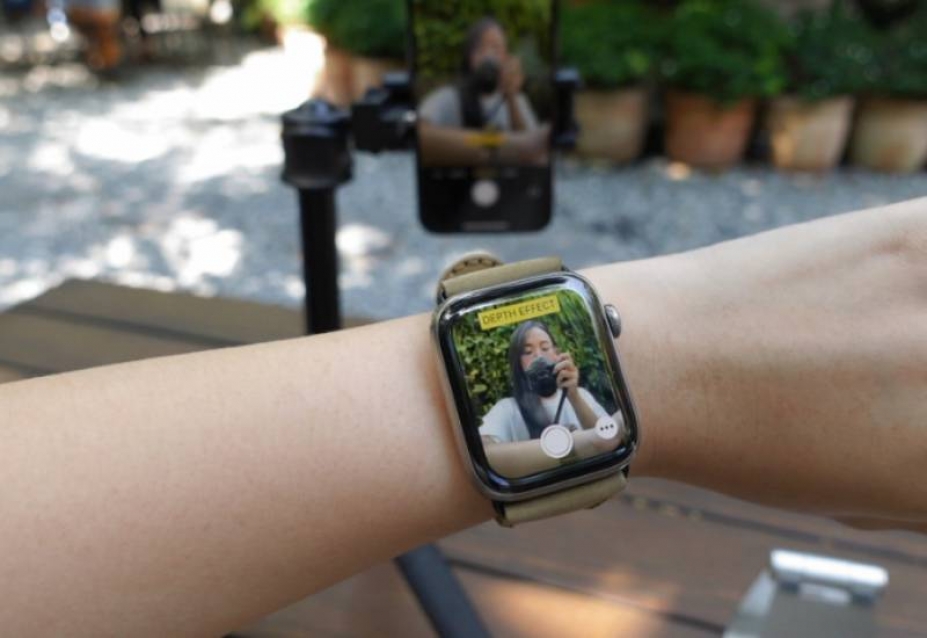
Nói cách khác, Apple Watch sẽ đóng vai trò như một chiếc remote không dây, giúp bạn xem trước khung hình, chụp ảnh, hẹn giờ và hỗ trợ quay video mà không cần chạm vào iPhone. Nếu bạn thường xuyên chụp ảnh nhóm, quay TikTok, livestream hoặc du lịch một mình, đây là một trong những tính năng đáng giá nhất của Apple Watch.
Chỉ cần đã ghép đôi thành công, Apple Watch sẽ sử dụng ứng dụng Camera Remote được cài sẵn để kết nối với camera trên iPhone.
Khi mở ứng dụng:
Khi 2 thiết bị ở gần nhau, toàn bộ kết nối được thực hiện qua Bluetooth hoặc Wi-Fi giữa iPhone và Apple Watch, vì vậy thao tác gần như không có độ trễ.
=> Hướng dẫn sử dụng Double Tab điều khiển Apple Watch bằng việc chạm 2 ngón tay
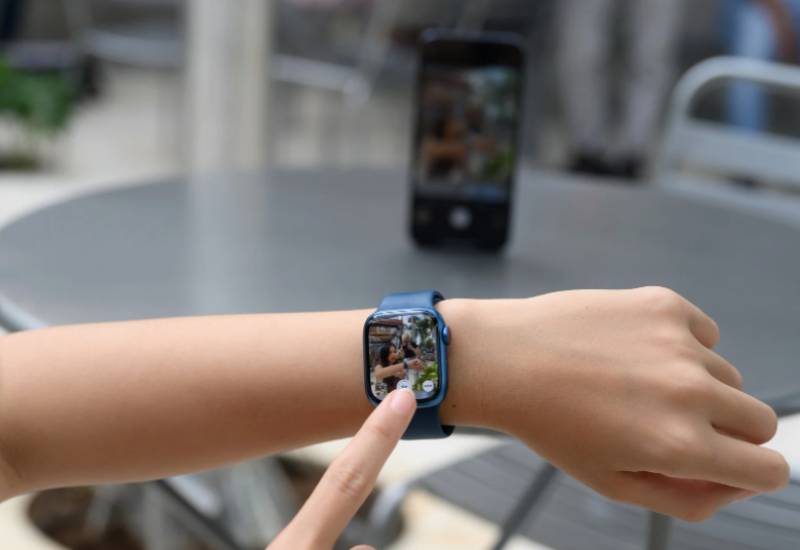
Đây là tính năng được sử dụng nhiều nhất. Nếu bạn muốn chụp ảnh ở cự li xa, thay vì phải chạy đi chạy lại bấm nút chụp hoặc nhờ người khác chụp hộ, bạn chỉ cần đặt iPhone lên chân máy rồi điều khiển bằng Apple Watch.
Đây là cách rất tiện để chụp ảnh lấy toàn cảnh gia đình, ảnh nhóm hoặc ảnh du lịch mà không cần mang theo điều khiển Bluetooth riêng.
Một ưu điểm ít người biết là Apple Watch không chỉ bấm chụp mà còn hiển thị hình ảnh từ camera iPhone. Nhờ vậy, bạn có thể:
Điều này đặc biệt hữu ích khi quay video một mình hoặc chụp ảnh sản phẩm. Hoặc đôi khi bạn không nhờ người khác chụp cho gia đình được, Apple Watch chính là chiếc remote cực hữu ích đó nha!
Nếu cần vài giây để vào vị trí, bạn có thể sử dụng chế độ hẹn giờ để chuẩn bị cho 1 tấm ảnh đẹp. Sau khi nhấn nút chụp trên Apple Watch, iPhone sẽ đếm ngược trước khi chụp, giúp bạn có thời gian tạo dáng tự nhiên hơn.
Chúng ta có thể xem được các chế độ chụp khác trên iPhone. Apple Watch không thay đổi được mọi chế độ camera trực tiếp. Tuy nhiên, bạn có thể chọn sẵn chế độ trên iPhone như: Chụp ảnh, chân dung, toàn cảnh, video hoặc time-Lapse... Nó đều được phản chiếu lại trên Apple Watch.
Khi đó, bạn chỉ việc sử dụng Apple Watch để điều khiển chụp hoặc bắt đầu thao tác phù hợp.
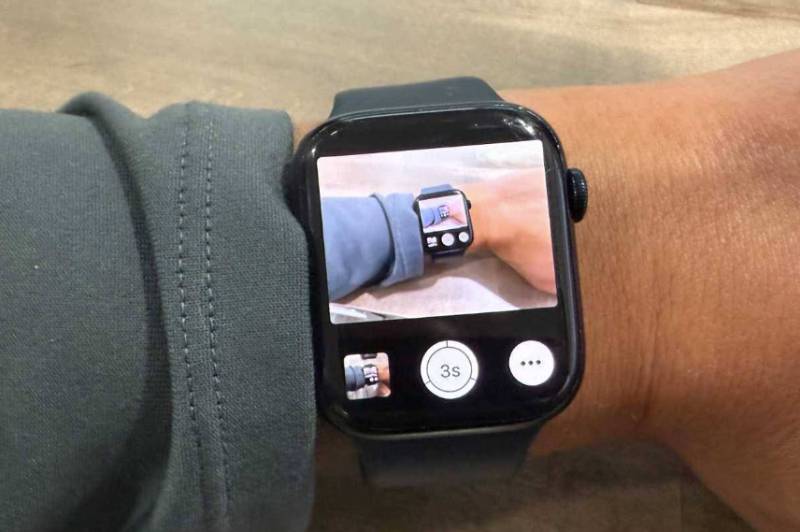
Tất nhiên bạn có thể sử dụng nhiều chế độ chụp, quay video từ xa bằng iPhone rồi. Apple Watch không chuyển đổi trực tiếp sang chế độ Video. Bạn chỉ cần:
Lúc này, Apple Watch sẽ hiển thị khung hình quay video từ iPhone và cho phép bạn bắt đầu hoặc dừng ghi hình từ xa trên các thiết lập tương thích. Điều này rất tiện khi quay vlog, video hướng dẫn hoặc nội dung TikTok mà không phải chạy tới chạy lui để bấm nút ghi.
Hầu hết các mẫu Apple Watch hiện nay đều có ứng dụng Camera Remote khi ghép nối với iPhone tương thích.
Chỉ cần đủ các điều kiện
Bạn không cần cài thêm ứng dụng của bên thứ ba nào cả mà vẫn có thể sử dụng tốt.
Đôi khi bạn sẽ thấy lỗi không hoạt động chức năng này. Vậy thì có 1 số lưu ý sau:
Nếu bạn thường xuyên quay TikTok, chụp ảnh sản phẩm, làm vlog hoặc thích chụp ảnh khi đi du lịch, Camera Remote là một tính năng mang lại trải nghiệm rất khác biệt. Thay vì phải chạy qua chạy lại giữa máy ảnh và vị trí đứng, bạn có thể căn khung, kiểm tra bố cục và chụp ngay trên cổ tay. Những thao tác nhỏ này giúp tiết kiệm thời gian, giảm rung máy và tạo cảm giác chủ động hơn khi sáng tạo nội dung.
Đây có thể không phải là tính năng nổi bật nhất của Apple Watch, nhưng lại là một trong những tiện ích khiến nhiều người dùng sau một thời gian trải nghiệm đều sử dụng thường xuyên và khó có thể thiếu trong các chuyến du lịch hay khi làm việc với iPhone. Và thật thú vị vì bạn có thể dùng tình năng này trên bất cứ Apple Watch nào. Nếu bạn đang cân nhắc mua 1 chiếc Apple Watch likenew giá rẻ thì liên hệ ngay hotline 0971 658 999 để được hỗ trợ tư vấn sản phẩm phù hợp nhất nhé!

28/08/2026315 lượt xem
Hướng dẫn cách kiểm tra iPad cũ chi tiết từ A-Z: kiểm tra model, Serial, iCloud, Activation Lock, MDM, màn…
06/08/2026252 lượt xem
Bạn đang dùng Apple Watch đúng cách? Khám phá 15 sai lầm phổ biến khiến pin nhanh hết, đo sức…
11/07/2026364 lượt xem
Tìm hiểu Apple Watch theo dõi giấc ngủ như thế nào, đo REM, Deep Sleep, nhịp tim và nhịp thở…
09/07/2026332 lượt xem
Hướng dẫn chi tiết cách tìm iPhone bằng Apple Watch dù điện thoại đang ở chế độ im lặng. Chia…
 Bài đọc nhiều nhất
02/11/21 Hiền
18/04/22 Hiền

11/01/22 Hiền

21/06/19 Hiền

19/12/19 Hiền
Bài đăng mới nhất Fanpage facebook
Giao Hàng Tận Nơi
Miễn phí giao hàng toàn quốc, Ship siêu tốc 2h trong nội thành
Hàng Chính Hãng 100%
Cam kết sản phẩm chính hãng, hàng tuyển chọn, chất lượng cao
Siêu Tiết Kiệm
Giá Rẻ Nhất cùng nhiều Ưu Đãi lớn khi mua sản phẩm
Thanh toán dễ dàng
Hỗ trợ các hình thức thanh toán: Tiền mặt, Chuyển Khoản, Quẹt Thẻ