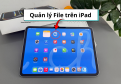
Apple Pencil là phụ kiện hỗ trợ đắc lực cho người dùng iPad trong các nhu cầu ghi chú, vẽ thiết kế, chỉnh sửa hình ảnh và làm việc. Tuy nhiên, trong quá trình sử dụng, không ít người gặp tình trạng iPad không nhận Apple Pencil, khiến bút không thể kết nối Bluetooth, không hiển thị trong danh sách thiết bị hoặc không phản hồi khi viết, vẽ trên màn hình.
Vậy tại sao iPad không nhận Apple Pencil? Làm thế nào để khắc phục khi bút không kết nối, không sạc hoặc đã ghép đôi nhưng vẫn không sử dụng được? Hãy cùng tìm hiểu các tình huống thường gặp và cách xử lý cụ thể trong bài viết dưới đây.
Có nhiều nguyên nhân khiến iPad không nhận Apple Pencil. Trong đó, phổ biến nhất là những vấn đề liên quan đến khả năng tương thích, kết nối Bluetooth, pin hoặc phần mềm.
Một số nguyên nhân thường gặp gồm:
Xác định đúng nguyên nhân sẽ giúp người dùng lựa chọn phương án khắc phục phù hợp, tránh mất thời gian thử nhiều cách không cần thiết.
Tùy vào biểu hiện thực tế, tình trạng iPad không nhận Apple Pencil có thể được chia thành nhiều trường hợp khác nhau. Dưới đây là những tình huống phổ biến và hướng xử lý tương ứng.
Đây là tình trạng thường gặp khi người dùng mới mua Apple Pencil hoặc vừa đổi sang một chiếc iPad khác. Dù đã đặt bút lên cạnh máy hoặc cắm vào cổng kết nối, iPad vẫn không hiển thị thông báo ghép đôi.
Vậy có 1 số nguyên nhân sau:
Cách xử lý:
Bước 1: Kiểm tra khả năng tương thích giữa Apple Pencil và iPad thông qua thông tin chính thức từ Apple.
Bước 2: Mở Cài đặt (Settings), chọn Bluetooth và bật kết nối Bluetooth.
Bước 3: Thực hiện kết nối theo đúng phiên bản Apple Pencil:
Bước 4: Chờ thông báo ghép đôi xuất hiện và chọn Pair (Ghép đôi) nếu được yêu cầu. Nếu vẫn không kết nối được, hãy thử sạc bút trong vài phút rồi thực hiện lại.
Một số trường hợp Bluetooth trên iPad vẫn hoạt động bình thường, có thể kết nối tai nghe hoặc bàn phím nhưng lại không nhận Apple Pencil.
Nguyên nhân:
Kết nối Bluetooth giữa iPad và Apple Pencil bị gián đoạn.
Apple Pencil đang lưu thông tin ghép đôi cũ.
Lỗi tạm thời từ hệ điều hành.
Cách xử lý:
Lưu ý: Nếu Apple Pencil không xuất hiện trong danh sách Bluetooth, hãy kiểm tra pin và khả năng tương thích trước khi tiếp tục.
Sau khi cập nhật hệ điều hành, một số người dùng gặp tình trạng Apple Pencil không kết nối hoặc không hoạt động như bình thường.
Nguyên nhân gồm: Lỗi phần mềm phát sinh sau khi cập nhật. Kết nối Bluetooth bị gián đoạn. Hoặc phiên bản iPadOS đang sử dụng gặp lỗi tương thích.
Cách xử lý:
Nếu tình trạng vẫn tiếp diễn, người dùng có thể liên hệ bộ phận hỗ trợ của Apple để được kiểm tra thêm.
Đây là tình huống khá khó chịu vì iPad vẫn nhận diện tên Apple Pencil, nhưng khi thao tác trên màn hình lại không có phản hồi.
Nguyên nhân:
Đầu bút Apple Pencil bị lỏng.
Đầu bút bị mòn hoặc hư hỏng.
Ứng dụng đang sử dụng gặp lỗi.
Màn hình iPad hoặc phần cứng cảm ứng có vấn đề.
Cách xử lý:
Bước 1: Kiểm tra đầu bút Apple Pencil, đảm bảo đầu bút được vặn chặt đúng cách.
Bước 2: Thử sử dụng Apple Pencil trên ứng dụng Ghi chú (Notes) có sẵn của iPad.
Bước 3: Nếu bút hoạt động trong Notes nhưng không hoạt động ở ứng dụng khác, hãy cập nhật hoặc cài đặt lại ứng dụng đó nếu cần.
Bước 4: Khởi động lại iPad và thử thao tác lại.
Bước 5: Nếu bút vẫn không phản hồi trên mọi ứng dụng, nên kiểm tra phần cứng của Apple Pencil và màn hình iPad.
Apple Pencil sử dụng pin tích hợp để duy trì kết nối và thực hiện các thao tác viết, vẽ. Khi pin xuống quá thấp hoặc cạn hoàn toàn, bút có thể không kết nối được với iPad.
Nguyên nhân:
Người dùng quên sạc Apple Pencil.
Bút để lâu không sử dụng khiến pin cạn.
Pin Apple Pencil bị chai hoặc gặp lỗi.
Cách xử lý:
Với Apple Pencil Pro và thế hệ 2: Gắn bút vào cạnh từ tính của iPad tương thích để sạc.
Với Apple Pencil USB-C: Kết nối bút với nguồn sạc qua cáp USB-C.
Với Apple Pencil thế hệ 1: Sạc bằng cổng Lightning hoặc bộ chuyển đổi tương thích.
Sau khi sạc, hãy kiểm tra mức pin trong tiện ích Pin (Batteries) hoặc thông tin pin trên iPad nếu được hỗ trợ.
Nếu đã sạc nhưng Apple Pencil vẫn không hiển thị pin, hãy thử một bộ sạc, cáp hoặc iPad tương thích khác để khoanh vùng nguyên nhân.
Khi chuyển sang sử dụng một chiếc iPad mới, người dùng có thể gặp tình trạng Apple Pencil cũ không kết nối được dù trước đó vẫn hoạt động bình thường.
Nguyên nhân:
Không phải mọi dòng iPad đều hỗ trợ tất cả các phiên bản Apple Pencil. Việc thay đổi thiết bị có thể khiến chiếc bút hiện tại không còn tương thích.
Cách xử lý:
Xác định chính xác model iPad đang sử dụng.
Kiểm tra thế hệ Apple Pencil hiện tại.
Đối chiếu danh sách thiết bị tương thích trên website Apple.
Nếu không tương thích, cần sử dụng phiên bản Apple Pencil được hỗ trợ.
Đây là bước quan trọng cần thực hiện trước khi nghĩ đến việc sửa chữa hoặc thay thế phụ kiện.
Đối với Apple Pencil Pro và Apple Pencil thế hệ 2, người dùng có thể gặp tình trạng bút không được nhận diện hoặc không sạc khi gắn vào cạnh iPad.
Nguyên nhân:
Bút chưa được đặt đúng vị trí.
Ốp lưng iPad quá dày hoặc có chi tiết cản trở kết nối.
Khu vực sạc từ tính bị bám bụi.
Bộ phận sạc từ tính trên iPad hoặc Apple Pencil gặp lỗi.
Cách xử lý:
Bước 1: Tháo ốp lưng iPad nếu đang sử dụng.
Bước 2: Lau sạch khu vực tiếp xúc trên cạnh iPad và Apple Pencil bằng khăn mềm, khô.
Bước 3: Đặt bút đúng vị trí kết nối từ tính.
Bước 4: Chờ một lúc để kiểm tra thông báo kết nối và trạng thái pin.
Nếu bút vẫn không được nhận diện, hãy thử kết nối với một chiếc iPad tương thích khác để xác định thiết bị gặp lỗi.
Apple Pencil đang viết bình thường nhưng bất ngờ mất kết nối, phải ghép đôi lại nhiều lần cũng là một tình huống thường gặp.
Nguyên nhân:
Pin Apple Pencil yếu.
Bluetooth hoạt động không ổn định.
Lỗi phần mềm.
Bút hoặc iPad gặp vấn đề phần cứng.
Cách xử lý:
Kiểm tra và sạc pin Apple Pencil.
Khởi động lại iPad.
Tắt rồi bật lại Bluetooth.
Quên thiết bị và ghép đôi lại.
Cập nhật iPadOS lên phiên bản phù hợp mới nhất.
Nếu hiện tượng ngắt kết nối vẫn xảy ra thường xuyên, người dùng nên kiểm tra Apple Pencil và iPad tại trung tâm kỹ thuật.
Nếu Apple Pencil đã lâu không được sử dụng, người dùng có thể gặp tình trạng bút không thể kết nối dù đã thực hiện thao tác ghép đôi.
Nguyên nhân:
Pin bị cạn trong thời gian dài.
Pin lithium-ion bị suy giảm chất lượng.
Bút gặp lỗi phần cứng do thời gian bảo quản.
Cách xử lý:
Kết nối Apple Pencil với iPad hoặc nguồn sạc tương thích.
Chờ một khoảng thời gian để kiểm tra khả năng nhận sạc.
Thử khởi động lại iPad và ghép đôi lại.
Nếu bút không nhận sạc sau nhiều lần thử, nên mang đến trung tâm bảo hành hoặc sửa chữa uy tín.
Không nên tự ý tháo Apple Pencil để kiểm tra pin vì cấu tạo bên trong khá nhỏ và phức tạp.
Nếu đã kiểm tra Bluetooth, sạc pin, khởi động lại và ghép đôi lại nhưng tình trạng không cải thiện, nguyên nhân có thể đến từ phần cứng.
Nguyên nhân có thể gặp:
Pin Apple Pencil bị hư hỏng.
Chip kết nối trên bút gặp lỗi.
Cổng sạc hoặc bộ phận sạc từ tính bị hỏng.
Phần cứng iPad gặp sự cố.
Cách xử lý:
Người dùng nên thử Apple Pencil trên một chiếc iPad tương thích khác nếu có điều kiện. Đồng thời, có thể thử một chiếc Apple Pencil tương thích khác trên iPad hiện tại.
Nếu bút không hoạt động trên nhiều iPad tương thích, cần kiểm tra Apple Pencil.
Nếu iPad không nhận nhiều Apple Pencil tương thích khác nhau, cần kiểm tra thiết bị iPad.
Nếu cả hai thiết bị đều hoạt động bình thường khi thử riêng, hãy kiểm tra lại vấn đề ghép đôi hoặc phần mềm.
Đối với lỗi phần cứng, nên ưu tiên kiểm tra tại trung tâm bảo hành Apple hoặc đơn vị sửa chữa chuyên nghiệp.
Để hạn chế tình trạng iPad không nhận Apple Pencil trong quá trình sử dụng, người dùng nên lưu ý một số vấn đề sau:
Sử dụng đúng Apple Pencil tương thích: Kiểm tra kỹ thế hệ bút trước khi mua hoặc kết nối với iPad.
Duy trì mức pin phù hợp: Không nên để Apple Pencil cạn pin trong thời gian dài.
Vệ sinh phụ kiện định kỳ: Giữ đầu bút, khu vực sạc và các điểm tiếp xúc luôn sạch sẽ.
Cập nhật iPadOS: Sử dụng phiên bản hệ điều hành ổn định và tương thích.
Bảo quản đúng cách: Tránh làm rơi, va đập hoặc để Apple Pencil tiếp xúc với nước.
Sử dụng phụ kiện chất lượng: Ưu tiên cáp sạc và bộ chuyển đổi đạt tiêu chuẩn tương thích.
Những thói quen này giúp hạn chế các sự cố kết nối và kéo dài tuổi thọ của Apple Pencil.
Không phải mọi trường hợp iPad không nhận Apple Pencil đều có thể xử lý tại nhà. Nếu gặp những dấu hiệu dưới đây, người dùng nên mang thiết bị đến trung tâm kỹ thuật để kiểm tra:
Apple Pencil không nhận sạc dù đã thử nhiều phương thức sạc phù hợp.
Bút không kết nối với bất kỳ chiếc iPad tương thích nào.
iPad không nhận nhiều Apple Pencil tương thích khác nhau.
Apple Pencil bị nóng bất thường hoặc có dấu hiệu hư hỏng vật lý.
Bút thường xuyên mất kết nối dù đã cập nhật phần mềm và ghép đôi lại.
Việc kiểm tra sớm giúp xác định chính xác nguyên nhân, tránh ảnh hưởng đến quá trình sử dụng và hạn chế phát sinh thêm lỗi.
Apple Pencil không phải lúc nào cũng hiển thị như một thiết bị Bluetooth thông thường để người dùng chủ động ghép đôi trong danh sách. Hãy thực hiện kết nối bằng cách gắn bút vào cạnh iPad, cắm trực tiếp hoặc sử dụng cáp tùy theo phiên bản. Đồng thời, kiểm tra Bluetooth đã được bật hay chưa.
Không nhất thiết. Tình trạng này có thể xuất phát từ lỗi Bluetooth, hết pin, phần mềm hoặc Apple Pencil không tương thích với iPad. Người dùng nên kiểm tra lần lượt các nguyên nhân trước khi kết luận bút bị hỏng.
Có thể, nếu pin vẫn còn khả năng hoạt động. Hãy thử sạc bằng phương thức tương thích và kiểm tra lại sau một khoảng thời gian. Nếu bút vẫn không nhận sạc, cần kiểm tra pin hoặc phần cứng.
Apple Pencil cần Bluetooth để ghép đôi và duy trì các chức năng kết nối với iPad. Vì vậy, người dùng nên bật Bluetooth khi sử dụng bút.
Có thể. Khởi động lại giúp khắc phục một số lỗi phần mềm và kết nối tạm thời. Tuy nhiên, nếu nguyên nhân đến từ pin, phần cứng hoặc khả năng tương thích thì cách này sẽ không giải quyết triệt để.
Không nên thực hiện ngay từ đầu. Người dùng nên thử kiểm tra khả năng tương thích, Bluetooth, pin, ghép đôi lại và cập nhật phần mềm trước. Chỉ cân nhắc khôi phục cài đặt gốc khi có cơ sở xác định lỗi phần mềm nghiêm trọng, đã sao lưu dữ liệu và được hướng dẫn phù hợp.
Tình trạng iPad không nhận Apple Pencil có thể xuất phát từ nhiều nguyên nhân khác nhau, từ lỗi kết nối Bluetooth, pin yếu, không tương thích cho đến sự cố phần cứng. Tùy vào biểu hiện cụ thể, người dùng có thể thử sạc bút, khởi động lại iPad, ghép đôi lại Bluetooth hoặc cập nhật iPadOS để khắc phục.
Nếu đã thử các phương pháp trên nhưng Apple Pencil vẫn không hoạt động, hãy mang thiết bị đến trung tâm bảo hành hoặc sửa chữa uy tín để được kiểm tra chính xác. Việc xác định đúng nguyên nhân sẽ giúp tiết kiệm thời gian, chi phí và đảm bảo thiết bị hoạt động ổn định hơn.
19/11/202623 lượt xem
MacBook bị vào nước phải làm sao? Hướng dẫn 6 bước xử lý, kinh nghiệm sửa chữa thực tế và…
17/11/202630 lượt xem
Tư vấn chọn MacBook cho dân thiết kế năm 2026 theo nhu cầu Photoshop, Illustrator, UI/UX, dựng video và thiết…
16/11/202652 lượt xem
Tư vấn chọn MacBook chạy máy ảo cho lập trình viên, IT, DevOps và cybersecurity. So sánh Apple Silicon, Intel,…
16/11/202641 lượt xem
Tư vấn chọn MacBook cho giáo viên theo nhu cầu soạn giáo án, trình chiếu, dạy online và thiết kế…
 Bài đọc nhiều nhất
02/11/21 Hiền
18/04/22 Hiền

11/01/22 Hiền
21/06/19 Hiền

19/12/19 Hiền
Bài đăng mới nhất
15/11/26 Hiền
11/11/26 Hiền
Fanpage facebookGiao Hàng Tận Nơi
Miễn phí giao hàng toàn quốc, Ship siêu tốc 2h trong nội thành
Hàng Chính Hãng 100%
Cam kết sản phẩm chính hãng, hàng tuyển chọn, chất lượng cao
Siêu Tiết Kiệm
Giá Rẻ Nhất cùng nhiều Ưu Đãi lớn khi mua sản phẩm
Thanh toán dễ dàng
Hỗ trợ các hình thức thanh toán: Tiền mặt, Chuyển Khoản, Quẹt Thẻ