Apple Pencil là phụ kiện được nhiều người dùng iPad lựa chọn để ghi chú, học tập, vẽ minh họa và làm việc trên tài liệu. Tuy nhiên, Apple hiện có nhiều dòng bút khác nhau gồm Apple Pencil Pro, Apple Pencil USB-C, Apple Pencil thế hệ 2 và Apple Pencil thế hệ 1.
Điều khiến nhiều người bối rối là không phải Apple Pencil nào cũng dùng được với mọi iPad. Có bút kết nối và sạc bằng nam châm, có bút cần cắm cáp, thậm chí một số iPad phải sử dụng thêm adapter mới ghép đôi được.
Vậy Apple Pencil có những loại nào? iPad của bạn tương thích với bút nào? Và nên chọn loại nào để ghi chú, học tập hay vẽ chuyên nghiệp?
Apple hiện có 4 dòng Apple Pencil chính:
| Dòng bút | Đặc điểm nổi bật | Phù hợp với |
|---|---|---|
| Apple Pencil Pro | Có bóp thân bút, xoay thân bút, phản hồi xúc giác, Find My | Người vẽ, thiết kế, cần nhiều thao tác |
| Apple Pencil USB-C | Sạc USB-C, gắn nam châm để cất, dễ dùng | Học tập, ghi chú, đánh dấu tài liệu |
| Apple Pencil thế hệ 2 | Sạc và ghép đôi không dây, chạm hai lần đổi công cụ, hỗ trợ lực nhấn | Ghi chú và vẽ trên iPad đời tương thích |
| Apple Pencil thế hệ 1 | Có lực nhấn, độ nghiêng, kết nối qua Lightning hoặc adapter | iPad đời cũ, người cần bút có chi phí dễ tiếp cận |
Cả 4 dòng đều hỗ trợ viết và vẽ chính xác, độ trễ thấp, nhận diện độ nghiêng và công nghệ từ chối lòng bàn tay (palm rejection). Tuy nhiên, các tính năng nâng cao như lực nhấn, sạc không dây, thao tác chạm hai lần hay bóp thân bút không có trên tất cả các mẫu. Nguồn: Apple
Đây là phần cần kiểm tra đầu tiên trước khi mua bút. Hãy xác định đúng model iPad đang sử dụng, không chỉ dựa vào kích thước màn hình hoặc tên dòng Air, Pro, mini.
| Model iPad | Apple Pencil tương thích |
|---|---|
| iPad A16 | Apple Pencil Pro? Không. Apple Pencil USB-C, Apple Pencil 1 |
| iPad Gen 10 | Apple Pencil USB-C, Apple Pencil 1 |
| iPad Gen 9, 8, 7, 6 | Apple Pencil 1 |
| iPad mini A17 Pro | Apple Pencil Pro, Apple Pencil USB-C |
| iPad mini 6 | Apple Pencil 2, Apple Pencil USB-C |
| iPad mini 5 | Apple Pencil 1 |
| iPad Air M2, M3, M4 | Apple Pencil Pro, Apple Pencil USB-C |
| iPad Air 5 | Apple Pencil 2, Apple Pencil USB-C |
| iPad Air 4 | Apple Pencil 2, Apple Pencil USB-C |
| iPad Air 3 | Apple Pencil 1 |
| iPad Pro M4, M5 | Apple Pencil Pro, Apple Pencil USB-C |
| iPad Pro 11 inch thế hệ 1–4 | Apple Pencil 2, Apple Pencil USB-C |
| iPad Pro 12.9 inch thế hệ 3–6 | Apple Pencil 2, Apple Pencil USB-C |
| iPad Pro 12.9 inch thế hệ 1–2 | Apple Pencil 1 |
| iPad Pro 10.5 inch, 9.7 inch | Apple Pencil 1 |
Bảng trên dựa trên danh sách tương thích của Apple. Một số mẫu cần phiên bản iPadOS tương ứng để ghép đôi và sử dụng. Nguồn: Apple Support
iPad Gen 10 và iPad A16
Hai dòng iPad phổ thông này sử dụng cổng USB-C nhưng vẫn tương thích với Apple Pencil 1 thông qua adapter chuyển đổi. Tuy nhiên, chúng không hỗ trợ Apple Pencil 2 hoặc Apple Pencil Pro.
Nếu muốn thao tác đơn giản, không phải dùng adapter, Apple Pencil USB-C là lựa chọn thuận tiện hơn.
iPad Air M2 trở lên
Các mẫu iPad Air dùng chip M2, M3 và M4 tương thích với Apple Pencil Pro và Apple Pencil USB-C. Không tương thích Apple Pencil 2.
iPad mini 6 và iPad mini A17 Pro
Hai đời iPad mini này có sự khác biệt đáng chú ý:
iPad mini 6 dùng Apple Pencil 2 hoặc Apple Pencil USB-C.
iPad mini A17 Pro dùng Apple Pencil Pro hoặc Apple Pencil USB-C.
Vì vậy, không nên mua bút chỉ dựa vào tên “iPad mini”.
Apple Pencil thế hệ 1 là dòng bút ra mắt từ năm 2015. Dù đã có nhiều thế hệ mới, đây vẫn là lựa chọn phù hợp với các mẫu iPad đời cũ như iPad Gen 6–9, iPad Air 3 và một số iPad Pro trước đây.
Nhạy với lực nhấn: khi vẽ, lực nhấn mạnh hoặc nhẹ có thể tạo ra nét đậm, nhạt khác nhau trong ứng dụng hỗ trợ.
Nhận diện độ nghiêng: nghiêng bút để tạo hiệu ứng tô bóng hoặc nét vẽ rộng hơn.
Độ trễ thấp: thao tác viết và vẽ phản hồi nhanh.
Palm rejection: có thể đặt lòng bàn tay lên màn hình khi viết trong ứng dụng tương thích.
Apple Pencil 1 không có thao tác chạm hai lần để đổi công cụ và không sạc không dây bằng nam châm như Apple Pencil 2.
Với iPad có cổng Lightning:
Tháo nắp đầu bút.
Cắm đầu Lightning của Apple Pencil vào cổng Lightning trên iPad.
Chọn ghép đôi nếu có thông báo.
Với iPad Gen 10 hoặc iPad A16:
Apple Pencil 1 cần adapter USB-C sang Apple Pencil để ghép đôi và sạc. Bút kết nối với adapter, sau đó adapter kết nối với iPad bằng cáp USB-C phù hợp.
Đây là điểm cần lưu ý khi mua bút cũ: nếu bút không đi kèm adapter, người dùng có thể phải mua thêm phụ kiện. Nguồn: Apple
Apple Pencil 1 phù hợp với người đang sử dụng iPad đời cũ, cần viết ghi chú, làm bài tập, ký tài liệu hoặc vẽ cơ bản.
Nếu iPad của bạn chỉ hỗ trợ Apple Pencil 1, đây vẫn là lựa chọn đáng cân nhắc. Không nhất thiết phải đổi iPad chỉ để sử dụng một dòng bút mới hơn.
Apple Pencil thế hệ 2 mang đến trải nghiệm sử dụng thuận tiện hơn nhờ thiết kế cạnh phẳng, kết nối nam châm và sạc không dây trên cạnh iPad tương thích.
Sạc và ghép đôi bằng nam châm
Chỉ cần gắn Apple Pencil 2 vào cạnh iPad tương thích, bút sẽ tự động ghép đôi và sạc. Người dùng không cần tháo nắp hay cắm bút vào cổng sạc.
Chạm hai lần để đổi công cụ
Khi đang viết hoặc vẽ, người dùng có thể chạm hai lần vào thân bút để chuyển đổi công cụ, chẳng hạn từ bút viết sang tẩy. Tính năng này cần được hỗ trợ trong ứng dụng.
Nhạy với lực nhấn và độ nghiêng
Apple Pencil 2 nhận biết lực nhấn để thay đổi độ đậm của nét vẽ và nhận biết độ nghiêng để tạo hiệu ứng tô bóng.
Gắn nam châm để cất bút
Bút có thể gắn vào cạnh iPad tương thích, thuận tiện khi mang theo. Tuy nhiên, cần phân biệt việc gắn nam châm để cất với khả năng sạc. Apple Pencil USB-C cũng gắn nam châm nhưng không sạc không dây.
Bật Bluetooth trên iPad.
Gắn Apple Pencil 2 vào cạnh nam châm của iPad.
Chờ thông báo ghép đôi xuất hiện.
Chọn ghép đôi nếu được yêu cầu.
Sau khi ghép đôi, bút có thể tự động kết nối khi sử dụng. Khi cần sạc, gắn bút vào cạnh iPad tương thích.
Apple Pencil 2 phù hợp với người thường xuyên ghi chú, học tập hoặc vẽ trên các dòng iPad Air 4/5, iPad mini 6 và iPad Pro tương thích.
Nếu đã có iPad hỗ trợ Pencil 2, đây là lựa chọn cân bằng giữa sự tiện lợi và các tính năng phục vụ viết, vẽ.
Apple Pencil USB-C được Apple giới thiệu như một lựa chọn dễ tiếp cận hơn cho người dùng iPad có cổng USB-C. Bút có thiết kế tối giản, sạc qua cáp USB-C và gắn nam châm vào cạnh iPad để cất giữ.
Độ chính xác cao khi viết và vẽ.
Độ trễ thấp.
Nhận diện độ nghiêng.
Hỗ trợ palm rejection trong ứng dụng tương thích.
Hỗ trợ Apple Pencil hover trên các iPad tương thích.
Kết nối và sạc bằng cáp USB-C.
Gắn nam châm vào cạnh iPad để cất giữ.
Đây là điểm cần biết trước khi mua:
Không hỗ trợ lực nhấn. Nét vẽ không thay đổi độ đậm theo lực ấn như Apple Pencil 1, 2 và Pro.
Không sạc không dây khi gắn vào cạnh iPad.
Không có thao tác chạm hai lần để đổi công cụ.
Không có các tính năng nâng cao như bóp thân bút, xoay thân bút và phản hồi xúc giác của Pencil Pro.
Apple Pencil USB-C vẫn nhận diện độ nghiêng. Vì vậy, người dùng có thể tạo hiệu ứng tô bóng hoặc thay đổi nét vẽ theo độ nghiêng trong ứng dụng hỗ trợ. Nguồn: Apple
Trượt phần đầu bút để mở cổng USB-C.
Kết nối bút với iPad bằng cáp USB-C.
Chờ ghép đôi.
Khi cần sạc, tiếp tục sử dụng cáp USB-C tương thích.
Sau khi ghép đôi, người dùng có thể gắn bút vào cạnh iPad để cất giữ. Tuy nhiên, gắn nam châm không có nghĩa là bút đang được sạc.
Đây là lựa chọn phù hợp cho:
Học sinh, sinh viên ghi chú bài giảng.
Người thường xuyên đánh dấu PDF, tài liệu.
Người viết tay trên iPad.
Người sử dụng iPad Gen 10, iPad A16 hoặc các mẫu iPad USB-C tương thích.
Người không cần lực nhấn để vẽ chuyên sâu.
Nếu nhu cầu chính là ghi chú và học tập, Apple Pencil USB-C thường đáp ứng tốt mà không cần trả thêm cho các tính năng nâng cao.
Apple Pencil Pro là dòng bút có nhiều tính năng nhất trong nhóm Apple Pencil hiện nay. Ngoài các tính năng viết và vẽ cơ bản, bút có thêm thao tác bóp, xoay thân bút, phản hồi xúc giác và khả năng định vị qua ứng dụng Tìm.
Bóp thân bút (Squeeze)
Bóp nhẹ thân bút để mở bảng công cụ. Tùy ứng dụng, người dùng có thể chuyển nhanh giữa các công cụ, màu sắc hoặc độ dày nét vẽ.
Tính năng này hữu ích khi đang vẽ, vì người dùng không cần liên tục chạm vào thanh công cụ trên màn hình.
Xoay thân bút (Barrel Roll)
Apple Pencil Pro có cảm biến con quay hồi chuyển. Khi xoay thân bút, người dùng có thể điều chỉnh hướng của các loại bút hoặc cọ có hình dạng đặc biệt.
Tính năng này hữu ích hơn với người vẽ minh họa, thiết kế hoặc sử dụng các công cụ cọ chuyên sâu.
Phản hồi xúc giác (Haptic Feedback)
Bút tạo phản hồi rung nhẹ khi thực hiện một số thao tác như bóp hoặc chạm hai lần. Người dùng có thể cảm nhận thao tác đã được nhận mà không cần nhìn liên tục vào màn hình.
Chạm hai lần để đổi công cụ
Chạm hai lần vào thân bút để chuyển nhanh giữa các công cụ được hỗ trợ, chẳng hạn bút và tẩy.
Apple Pencil hover
Trên iPad tương thích, người dùng có thể đưa bút lơ lửng gần màn hình để xem trước vị trí đầu bút sẽ chạm xuống. Tính năng này hữu ích khi vẽ chi tiết hoặc căn chỉnh thao tác.
Tìm Apple Pencil qua ứng dụng Tìm
Apple Pencil Pro hỗ trợ tìm vị trí bút thông qua ứng dụng Tìm khi được thiết lập và đáp ứng điều kiện sử dụng.
Sạc và kết nối không dây
Gắn Apple Pencil Pro vào cạnh iPad tương thích để ghép đôi, sạc và cất giữ. Nguồn: Apple
Bật Bluetooth trên iPad.
Gắn Apple Pencil Pro vào cạnh nam châm của iPad tương thích.
Chờ thông báo ghép đôi.
Chọn ghép đôi nếu được yêu cầu.
Sau khi kết nối, bút có thể tự động ghép nối lại khi sử dụng.
Apple Pencil Pro phù hợp với:
Người vẽ minh họa, thiết kế.
Người sử dụng ứng dụng vẽ có nhiều công cụ cọ.
Người muốn thao tác nhanh bằng bóp thân bút và chạm hai lần.
Người thường xuyên sử dụng iPad để sáng tạo nội dung.
Người đang dùng iPad Air M2/M3/M4, iPad mini A17 Pro hoặc iPad Pro M4/M5 tương thích.
Nếu chỉ cần ghi chú bài học, Apple Pencil Pro có thể là lựa chọn dư tính năng. Người dùng nên cân nhắc nhu cầu thực tế thay vì chọn bút đắt nhất.
| Tính năng | Pencil 1 | Pencil 2 | Pencil USB-C | Pencil Pro |
|---|---|---|---|---|
| Viết và vẽ chính xác | Có | Có | Có | Có |
| Độ trễ thấp | Có | Có | Có | Có |
| Nhận diện độ nghiêng | Có | Có | Có | Có |
| Nhạy lực nhấn | Có | Có | Không | Có |
| Palm rejection | Có | Có | Có | Có |
| Sạc USB-C | Không trực tiếp | Không | Có | Không |
| Sạc không dây trên iPad | Không | Có | Không | Có |
| Gắn nam châm để cất | Không | Có | Có | Có |
| Chạm hai lần đổi công cụ | Không | Có | Không | Có |
| Bóp thân bút | Không | Không | Không | Có |
| Xoay thân bút | Không | Không | Không | Có |
| Phản hồi xúc giác | Không | Không | Không | Có |
| Find My | Không | Không | Không | Có |
Lưu ý: Một số tính năng như hover, chạm hai lần hoặc các thao tác nâng cao còn phụ thuộc model iPad, phiên bản iPadOS và ứng dụng đang sử dụng.
Không phải người dùng nào cũng cần tất cả tính năng của Apple Pencil. Dưới đây là những thao tác thực tế được sử dụng nhiều trong học tập, công việc và sáng tạo.
Apple Pencil giúp viết trực tiếp lên iPad, đánh dấu ý quan trọng và ghi chú trên tài liệu PDF.
Người dùng có thể sử dụng ứng dụng Ghi chú của Apple hoặc các ứng dụng ghi chú khác có hỗ trợ bút.
Trên các phiên bản iPadOS và ứng dụng hỗ trợ, người dùng có thể viết bằng Apple Pencil trong trường văn bản và chuyển chữ viết tay thành văn bản đánh máy.
Tính năng này hữu ích khi ghi chú nhanh, nhập nội dung hoặc điền biểu mẫu.
Apple Pencil có thể dùng để:
Gạch chân nội dung.
Khoanh vùng thông tin quan trọng.
Viết ghi chú bên lề.
Ký tài liệu.
Điền biểu mẫu hỗ trợ viết tay.
Tính năng nhận diện độ nghiêng giúp tạo nét tô bóng hoặc thay đổi kiểu nét trong ứng dụng vẽ tương thích.
Với bút hỗ trợ lực nhấn, người dùng có thể điều chỉnh độ đậm của nét vẽ bằng lực tay. Apple Pencil USB-C không có tính năng này.
Apple Pencil không chỉ để viết. Người dùng có thể dùng bút để chọn, kéo thả, đánh dấu, thao tác trên giao diện hoặc điều khiển các công cụ trong ứng dụng tương thích.
Nếu chủ yếu viết bài, đánh dấu PDF và ghi chú trên lớp, Apple Pencil USB-C là lựa chọn phù hợp với nhiều iPad USB-C tương thích.
Nếu đang sử dụng iPad đời cũ chỉ hỗ trợ Apple Pencil 1, có thể chọn Pencil 1 thay vì đổi máy.
Nếu cần lực nhấn để điều chỉnh nét vẽ, nên chọn Apple Pencil Pro, Pencil 2 hoặc Pencil 1 tùy model iPad.
Với iPad hỗ trợ Apple Pencil Pro, dòng bút này có thêm thao tác bóp, xoay thân bút và phản hồi xúc giác, hữu ích khi sử dụng các ứng dụng sáng tạo.
Hai mẫu iPad này tương thích với Apple Pencil USB-C và Apple Pencil 1. Nếu muốn thao tác đơn giản, Apple Pencil USB-C là lựa chọn thuận tiện vì không cần adapter để ghép đôi.
Có thể chọn Apple Pencil Pro hoặc Apple Pencil USB-C.
Chọn USB-C nếu chủ yếu ghi chú, học tập và đánh dấu tài liệu.
Chọn Pro nếu thường xuyên vẽ, thiết kế hoặc muốn sử dụng các tính năng nâng cao.
Apple Pencil 2 và Apple Pencil USB-C là hai lựa chọn tương thích.
Nếu thường xuyên ghi chú hoặc vẽ, Pencil 2 có lợi thế sạc không dây và thao tác chạm hai lần. Nếu cần một cây bút đơn giản để ghi chú, USB-C cũng đáp ứng tốt.
Không. Apple Pencil USB-C hỗ trợ độ nghiêng nhưng không hỗ trợ lực nhấn. Nếu cần thay đổi độ đậm nét bằng lực tay để vẽ, nên chọn Apple Pencil Pro, Pencil 2 hoặc Pencil 1 trên iPad tương thích.
Không. iPad A16 tương thích với Apple Pencil USB-C và Apple Pencil 1. Apple Pencil 1 cần adapter USB-C sang Apple Pencil để ghép đôi và sạc.
Không. Apple Pencil Pro chỉ tương thích với các mẫu iPad Pro M4/M5, iPad Air M2/M3/M4 và iPad mini A17 Pro trong danh sách hỗ trợ. iPad Pro 2022 sử dụng Apple Pencil 2 hoặc Apple Pencil USB-C.
Không. Apple Pencil USB-C chỉ gắn nam châm vào cạnh iPad để cất giữ. Bút cần sạc bằng cáp USB-C.
Có, tùy model. Apple Pencil 1 tương thích với một số iPad đời cũ có cổng Lightning. Cần kiểm tra đúng model iPad trong danh sách tương thích của Apple.
Vào Cài đặt → Cài đặt chung → Giới thiệu → Tên kiểu máy để xem model iPad. Có thể đối chiếu tên model với danh sách tương thích Apple Pencil trước khi mua.
Apple Pencil có nhiều dòng với tính năng và cách kết nối khác nhau. Apple Pencil 1 phù hợp với nhiều iPad đời cũ; Apple Pencil 2 có lợi thế sạc không dây và chạm hai lần đổi công cụ; Apple Pencil USB-C là lựa chọn dễ dùng cho ghi chú; còn Apple Pencil Pro dành cho người cần các thao tác sáng tạo nâng cao.
Trước khi mua bút, hãy xác định chính xác model iPad và nhu cầu sử dụng. Chọn đúng dòng Apple Pencil tương thích sẽ giúp tránh mua nhầm phụ kiện và tận dụng tốt các tính năng của iPad.
MacOnline có thể tư vấn lựa chọn iPad và Apple Pencil phù hợp với nhu cầu học tập, ghi chú hoặc sáng tạo nội dung.
23/10/202662 lượt xem
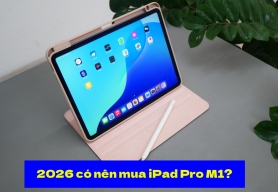
iPad Wi-Fi và 5G khác nhau thế nào? iPad Cellular có lắp SIM, nghe gọi như iPhone không? Tìm hiểu…
23/10/202663 lượt xem
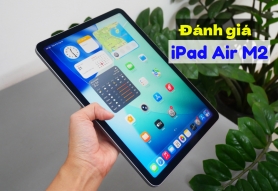
iPad Pro M1 cũ còn đáng mua năm 2026? Đánh giá hiệu năng, màn hình 120Hz, pin, lỗi thường gặp…
22/10/202688 lượt xem
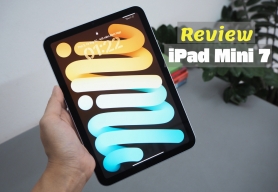
Đánh giá iPad Air M2 cũ về hiệu năng, màn hình, pin và trải nghiệm thực tế. So sánh Air…
22/10/202679 lượt xem
Đánh giá iPad mini 7 cũ năm 2026: hiệu năng A17 Pro, màn hình 60Hz, pin và những điểm cần…
 Bài đọc nhiều nhất
02/11/21 Hiền
18/04/22 Hiền

11/01/22 Hiền
21/06/19 Hiền

19/12/19 Hiền
Bài đăng mới nhấtFanpage facebookGiao Hàng Tận Nơi
Miễn phí giao hàng toàn quốc, Ship siêu tốc 2h trong nội thành
Hàng Chính Hãng 100%
Cam kết sản phẩm chính hãng, hàng tuyển chọn, chất lượng cao
Siêu Tiết Kiệm
Giá Rẻ Nhất cùng nhiều Ưu Đãi lớn khi mua sản phẩm
Thanh toán dễ dàng
Hỗ trợ các hình thức thanh toán: Tiền mặt, Chuyển Khoản, Quẹt Thẻ