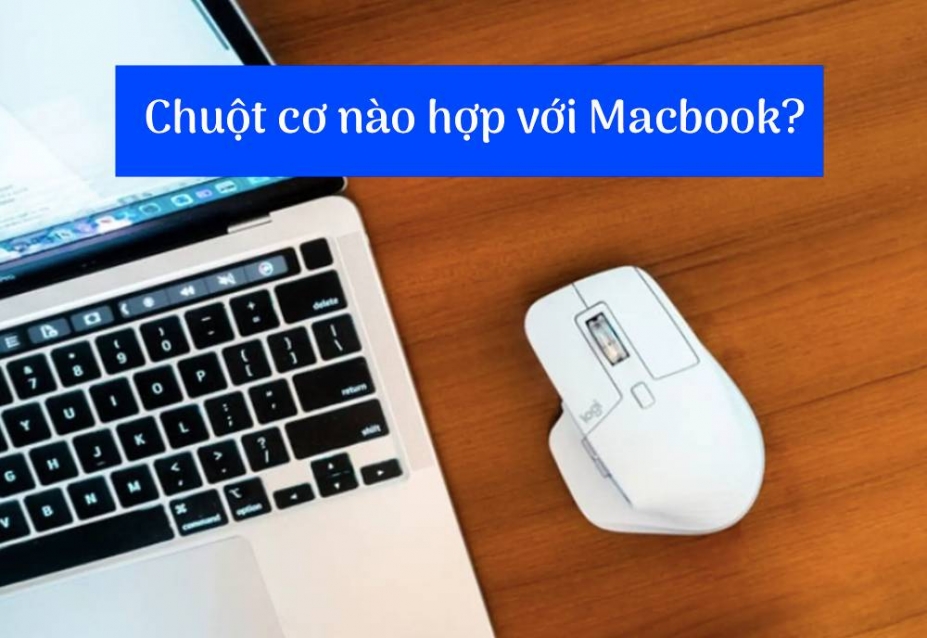
Chắc hẳn khi mua Macbook bạn đã từng nghĩ rằng Macbook chắc chỉ dùng Chuột Magic Mouse được thôi? hoặc “MacBook chắc chỉ hợp dùng chuột của Apple thôi?”
Nhưng thực tế thì MacBook dùng được gần như mọi loại chuột hiện nay, từ chuột văn phòng, chuột gaming cho tới chuột cơ ergonomic. Thậm chí rất nhiều người dùng MacBook lâu năm lại không dùng chuột Apple, mà chuyển sang các thương hiệu nổi tiếng như: Logitech, Razer, Rapoo, Keychron, MX Master... vì trải nghiệm thực tế tiện hơn khá nhiều.
Vậy MacOnline sẽ giúp bạn giải đáp các thắc mắc:
Nhớ đọc hết bài viết dưới đây để tìm câu trả lời nhé.
Câu trả lời là: Hoàn toàn dùng được. Hầu hết các loại chuột đều có thể dùng được với Macbook, chỉ cần có thể kết nối được. Hầu hết các loại chuột: Từ chuột Bluetooth, chuột cắm đầu USB, chuột gaming, chuột công thái học, chuột cơ silent... đều khá ổn định.
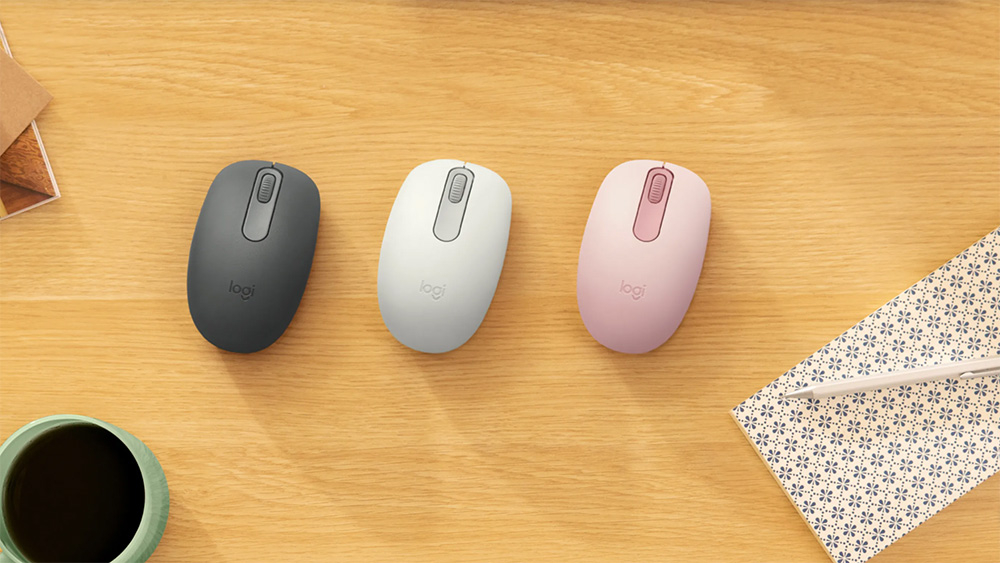
Nhiều người gọi “chuột cơ” để chỉ các loại chuột chuyên dùng trên laptop:
Khác với trackpad MacBook hoặc chuột Magic Mouse khá mỏng nhẹ. Chuột cơ thường cầm đầm tay hơn, click rõ và dùng lâu đỡ mỏi hơn
Theo kinh nghiệm dùng Macbook, MacOnline vẫn khuyên bạn chọn chuột Bluetooth sẽ tiện hơn nhé. Lý do dùng Macbook nên chọn chuột bluetooth cũng khá dễ hiểu
Nhưng chuột không dây usb cũng có 1 số ưu điểm
Bởi vậy, nếu bạn hay chơi game, dùng edit chuyên sâu hay cần phản hồi cực nhanh thì dòng chuột không dây usb vẫn có lợi thế hơn.
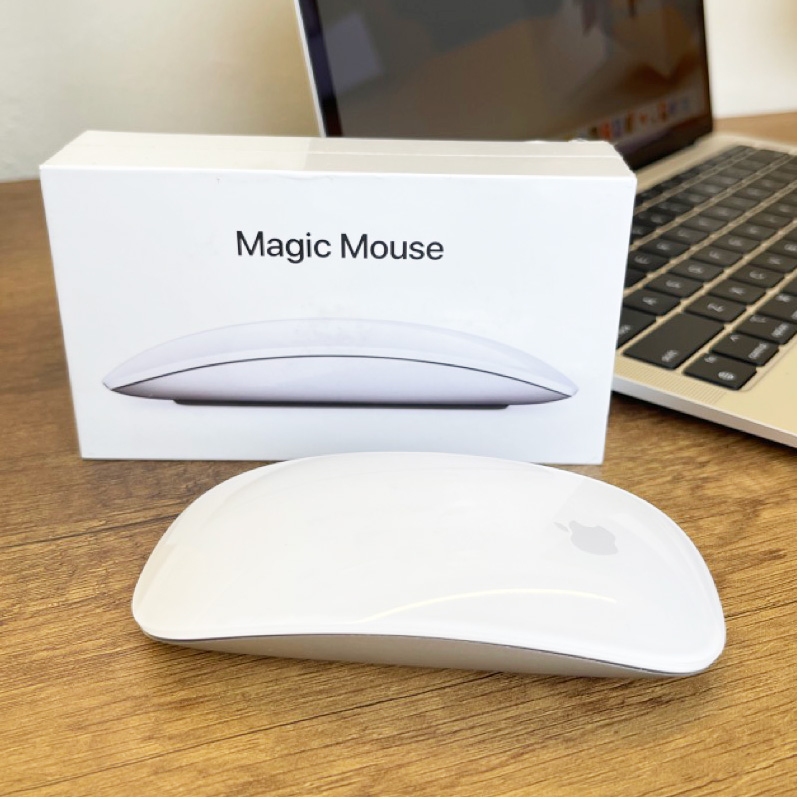
Magic Mouse 2 là mẫu chuột Apple rất nhiều người mua cùng MacBook. Ngoài việc thiết kế siêu đẹp, lại sang trọng thì tất nhiên dòng chuột của Apple thực sự tương thích với hệ điều hành nhà Táo. Tuy vậy, theo thói quen dùng của đa phần người dùng, có thể đánh giá chuột Magic Mouse 2 như sau:
Ngoài Magic Mouse 2, có khá nhiều dòng chuột cơ được yêu thích, dùng với Macbook mượt mà. Có thể đề xuất 1 số dòng sau:
Logitech gần như là “quốc dân” với người dùng MacBook cũng như Laptop. Có thể đánh giá chung dòng Chuột Logitech như sau:
Ưu điểm:
Rất hợp với người dùng văn phòng, designer, editor hay coder
Dòng chuột này của Logitech cũng gần giống với dòng Magic Mouse của Apple.
Keychron đang khá hot với người dùng MacBook. Đặc biệt nếu bạn muốn chọn dòng chuột vừa tầm giá thì dòng M Series chính là lựa chọn khá ngon.
Điểm mạnh:
Phù hợp với đa phần người dùng designer, editor, người hay dùng nhiều tab, thích dòng chuột cơ học, bấm rõ tay - cảm giác "pro' hơn các dòng chuột văn phòng nhưng vẫn tối giản, hợp Macbook
Đây là dòng chuột Gaming nhưng rất nhiều người dùng Macbook thích bởi. Nó kiểu “gaming trá hình văn phòng”. Mang đi làm vẫn lịch sự nhưng kéo Photoshop, Premiere hay chơi game đều ngon.
Dù con này hợp với Window hơn nhưng dùng trên Macbook vẫn cực mượt. Phù hợp với đa phần người dùng gaming, thao tác nhiều, làm việc nhiều giờ liên tục.
Dòng này tuy không nổi nhưng cũng là hãng giá rẻ được khá nhiều người dùng Macbook chuộng. Dòng này cũng có khá nhiều ưu điểm:
Dòng này là option dành cho người dùng Macbook cần sụ tiện lợi mà không cần chi quá nhiều.
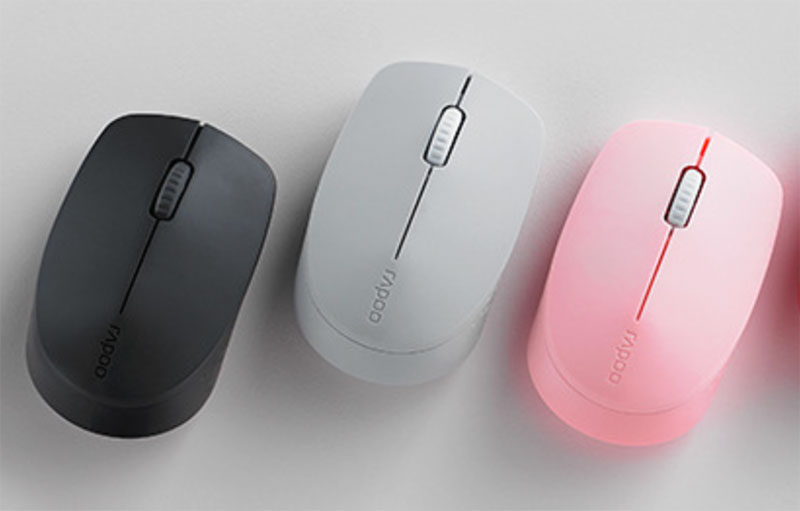
MacBook hoàn toàn dùng được hầu hết các dòng chuột cơ, chuột gaming, chuột bluetooth và chuột không dây usb. Và thực tế, rất nhiều người dùng MacBook lâu năm lại thích chuột Logitech hoặc công thái học hơn Magic Mouse 2 để tăng thoải mái khi sử dụng làm việc thời gian dài.
Nếu cần một lời khuyên thực tế, Với đa số người dùng MacBook hiện nay, một con chuột Bluetooth ngon sẽ là lựa chọn vừa gọn, vừa tiện và hợp hệ sinh thái Apple hơn rất nhiều

02/10/202682 lượt xem
Đánh giá Apple Watch Ultra 4 sau trải nghiệm thực tế: cảm biến sức khỏe mới, Readiness, pin 50 giờ,…

02/10/202688 lượt xem
Đánh giá Apple Watch Series 12 sau thời gian trải nghiệm: cảm biến sức khỏe, Readiness, pin, sạc nhanh, hiệu…
28/08/2026379 lượt xem
Tư vấn iPad cho dân văn phòng: nên chọn iPad, iPad Air hay iPad Pro? So sánh nhu cầu, kích…
26/08/2026537 lượt xem
Có 15 triệu nên mua iPad nào? So sánh iPad Pro M1, Pro 2020, Air M2, Air M3 và iPad…
 Bài đọc nhiều nhất
02/11/21 Hiền
18/04/22 Hiền

11/01/22 Hiền
21/06/19 Hiền

19/12/19 Hiền
Bài đăng mới nhất Fanpage facebook
Giao Hàng Tận Nơi
Miễn phí giao hàng toàn quốc, Ship siêu tốc 2h trong nội thành
Hàng Chính Hãng 100%
Cam kết sản phẩm chính hãng, hàng tuyển chọn, chất lượng cao
Siêu Tiết Kiệm
Giá Rẻ Nhất cùng nhiều Ưu Đãi lớn khi mua sản phẩm
Thanh toán dễ dàng
Hỗ trợ các hình thức thanh toán: Tiền mặt, Chuyển Khoản, Quẹt Thẻ