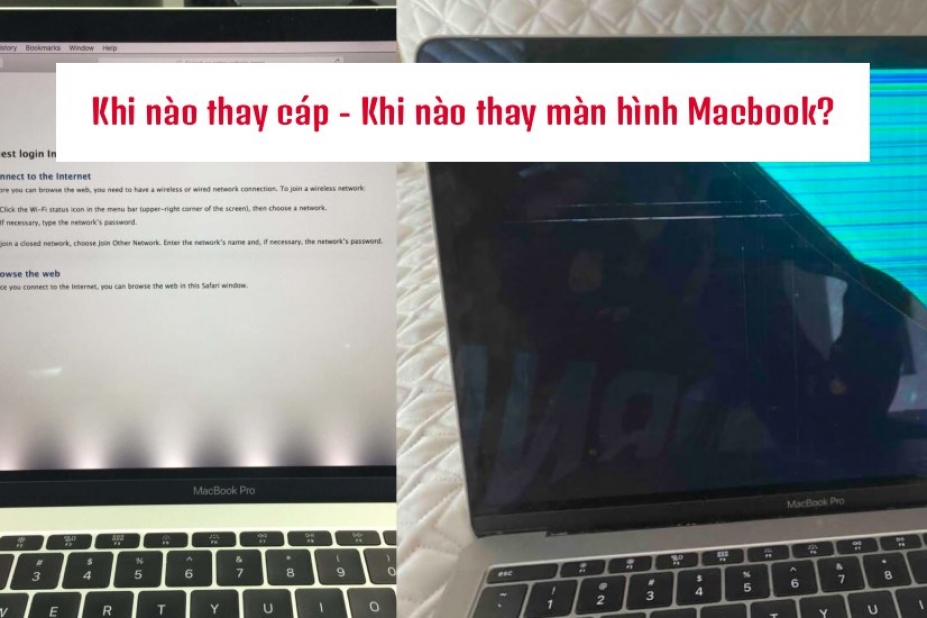
Dùng Macbook có lẽ điều nhiều người lo lắng nhất có lẽ là hỏng màn hình. Khi màn hình MacBook xuất hiện sọc ngang, sọc dọc, nhấp nháy hoặc mất hiển thị, rất nhiều người lo lắng vì nghĩ rằng phải thay toàn bộ màn hình với chi phí khá cao. Tuy nhiên trên thực tế, không phải mọi lỗi màn hình đều phải thay màn hình mới. Nhiều trường hợp chỉ bị hỏng cáp màn hình và có thể sửa chữa với chi phí thấp hơn đáng kể. Vậy làm thế nào để phân biệt lỗi cáp màn hình và lỗi màn hình? Theo kinh nghiệm lâu năm, MacOnline tổng hợp lại kinh nghiệm kiểm tra lỗi dưới đây để bạn đỡ hoang mang mỗi khi mang đi sửa nhé!
Trước tiên cần hiểu rằng khi nhìn thấy một chiếc màn hình MacBook, bạn sẽ thấy cụm màn không chỉ là mỗi tấm màn hình. Thực tế bên trong màn hình Macbook bao gồm nhiều thành phần:
Trong đó cáp màn hình đóng vai trò truyền tín hiệu từ mainboard lên màn hình. Nếu cáp hỏng, hình ảnh có thể bị lỗi dù màn hình vẫn còn hoạt động tốt. Ngược lại nếu tấm nền bị hỏng thì thường phải thay màn hình hoặc thay panel.
Khác với laptop Windows thông thường, MacBook có thiết kế rất mỏng. Các linh kiện của Apple cũng rất chuẩn đến từng mili. Apple sử dụng loại cáp màn hình dạng flex siêu mỏng được gập liên tục mỗi lần người dùng đóng mở máy.
Đa phần độ bền của các dòng cáp này cực tốt, tuy nhiên, sau hàng nghìn lần sử dụng, nếu bạn mở máy quá tay, các góc độ máy khiến cáp dần bị mòn gây đứt ngầm bên trong, hao mòn lớp dẫn điện và Giảm khả năng truyền tín hiệu. Đây là nguyên nhân xuất hiện lỗi Flexgate nổi tiếng trên nhiều dòng MacBook Pro và MacBook Air.
Tuy nhiên, nhiều khi máy tự nhiên bị sọc, kẻ không phải tất cả đều do lỗi cáp, nó chỉ chiếm 1 phần nhỏ thôi. Bởi vậy, với kinh nghiệm sửa máy lâu năm, để xuất cho bạn các triệu chứng có thể dễ dàng nhận biết dưới đây:
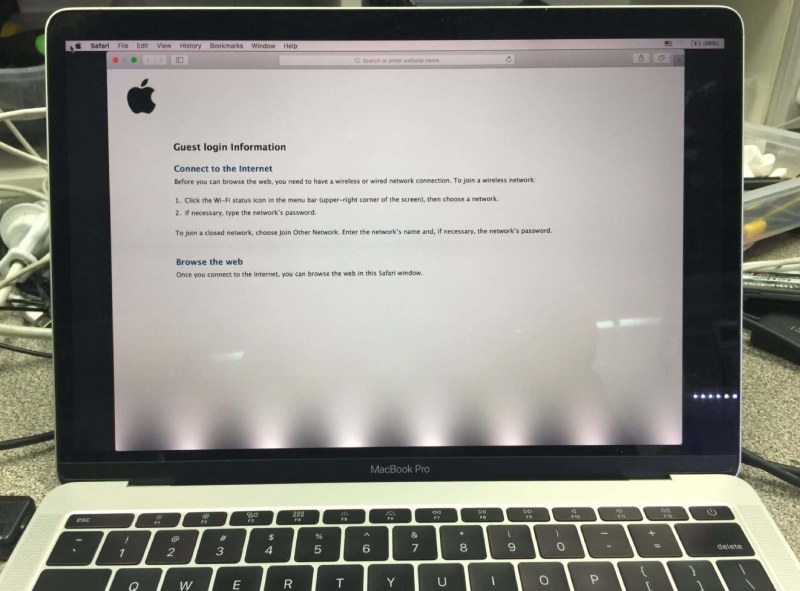
Đây là lỗi dễ nhận biết nhất. Đa phần lỗi này là do cáp màn, nhìn mắt thường cũng có thể dễ dàng nhận ra
Biểu hiện:
Nguyên nhân chủ yếu là cáp đèn nền bị xuống cấp. Đa phần trong trường hợp này, bạn chỉ cần thay cáp màn hình là có thể fix lỗi, không cần thay cả màn.
Nếu MacBook của bạn mở màn hình ở các góc độ khác nhau sẽ có sự thay đổi hiển thị, màn hình lúc được lúc không thì 90% là bị hỏng cáp màn. Ví dụ
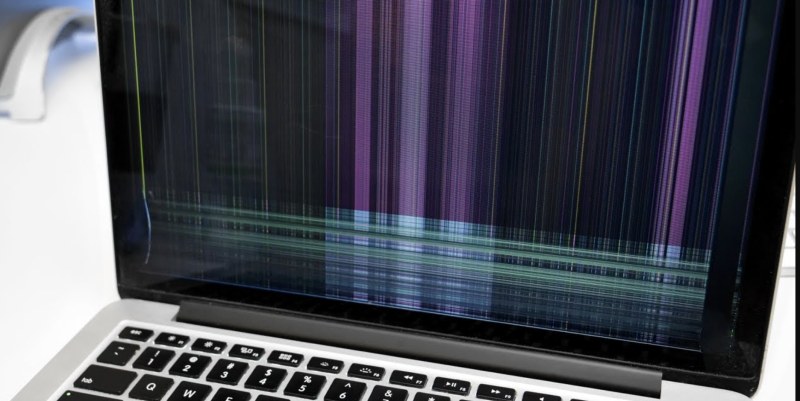
Đây gần như là dấu hiệu điển hình của cáp màn hình bị đứt ngầm. Những trường hợp này tấm nền màn hình vẫn hoạt động bình thường thì bạn chỉ cần thay cáp màn hình là có thể sửa lỗi màn hình.
Với nhiều trường hợp, màn hình theo khách hàng mô tả: "MacBook cứ rung nhẹ là nháy màn hình." hoặc "Đang dùng bình thường tự nhiên tối màn." Bạn có thể thay đổi góc mở màn hình theo nhiều góc độ. Nếu lỗi thay đổi theo góc mở màn hình thì khả năng cao liên quan đến cáp màn hình hơn là tấm nền.
Một cách kiểm tra đơn giản bằng cách dùng đèn pin chiếu sát màn hình. Nếu vẫn thấy hình ảnh mờ bên trong thì chứng tỏ mainboard vẫn hoạt động, màn hình vẫn hiển thị nhưng hệ thống đèn nền đang gặp sự cố nên bạn không thể thấy rõ hình ảnh hiển thị trên màn hình. Trong trường hợp này có khá nhiều trường hợp có thể sửa cáp đèn nền thay vì thay màn hình.
Đa phần gặp các lỗi này thì thợ Macbook sẽ thử thay cáp màn hình trước. Nhưng mọi thứ đều là dự đoán theo kinh nghiệm chứ không nói 100%. Đôi khi thay cáp màn hình vẫn không fix được lỗi thì vẫn phải dùng cách thứ 2: Thay màn hình Macbook.
Với 1 số trường hợp, thường thì bạn có thể thấy rõ bắt buộc phải thay màn hình (cụm màn hình hoặc panel màn hình - Tuỳ vào mức giá và sự lựa chọn của bạn).
| Triệu chứng | Thay cáp màn hình | Thay màn hình |
|---|---|---|
| Đèn sân khấu (Flexgate) | ✓ | |
| Mở góc lớn bị mất hình | ✓ | |
| Chớp tắt theo góc mở | ✓ | |
| Mất đèn nền | ✓ Có thể | ✓ Một số trường hợp |
| Vỡ màn hình | ✓ | |
| Chảy mực | ✓ | |
| Đốm sáng, điểm chết | ✓ | |
| Nứt panel bên trong | ✓ | |
| Sọc sau va đập mạnh | ✓ |
Rất nhiều trường hợp khách hàng tìm đến cửa hàng với suy nghĩ: "Chắc phải thay màn rồi." Tuy nhiên sau khi kiểm tra thực tế, nguyên nhân chỉ là đứt cáp màn hình, Lỗi Flexgate (đèn sân khấu) hoặc hỏng cáp đèn nền.
Nếu thay màn hình ngay từ đầu có thể tốn thêm vài triệu đồng không cần thiết. Một kỹ thuật viên có kinh nghiệm sẽ giúp xác định chính xác lỗi nằm ở cáp màn hình hay Panel màn hình, lỗi từ đèn nền hay nằm ở mainboard. Từ đó đưa ra phương án sửa chữa tiết kiệm nhất.
Nếu MacBook của bạn đang gặp tình trạng:
Hãy kiểm tra sớm để xác định chính xác lỗi thuộc về cáp màn hình hay màn hình. Còn nếu bạn chưa có kinh nghiệm kiểm tra, hãy qua ngay: Mac Online - 325 Nguyễn Khang, Yên Hòa, Cầu Giấy, Hà Nội để được kiểm tra miễn phí, báo đúng lỗi trước khi sửa chữa, giúp khách hàng lựa chọn giải pháp tối ưu chi phí và hạn chế thay thế linh kiện không cần thiết.
23/10/202663 lượt xem
iPad Wi-Fi và 5G khác nhau thế nào? iPad Cellular có lắp SIM, nghe gọi như iPhone không? Tìm hiểu…
16/10/2026107 lượt xem
Apple Watch nào dùng được với iPhone đời cũ? Xem bảng tương thích iOS và watchOS, cách kiểm tra trước…

15/10/2026109 lượt xem
Hướng dẫn cách phân biệt Apple Watch thật và giả qua font chữ mặt lưng, cụm cảm biến, độ hoàn…

14/10/2026115 lượt xem
Apple Watch bị mất kết nối với iPhone? Xem ngay cách kiểm tra Bluetooth, khởi động lại, cập nhật phần…
 Bài đọc nhiều nhất
02/11/21 Hiền
18/04/22 Hiền

11/01/22 Hiền

21/06/19 Hiền

19/12/19 Hiền
Bài đăng mới nhấtFanpage facebookGiao Hàng Tận Nơi
Miễn phí giao hàng toàn quốc, Ship siêu tốc 2h trong nội thành
Hàng Chính Hãng 100%
Cam kết sản phẩm chính hãng, hàng tuyển chọn, chất lượng cao
Siêu Tiết Kiệm
Giá Rẻ Nhất cùng nhiều Ưu Đãi lớn khi mua sản phẩm
Thanh toán dễ dàng
Hỗ trợ các hình thức thanh toán: Tiền mặt, Chuyển Khoản, Quẹt Thẻ