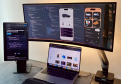
Việc sử dụng iPad làm màn hình phụ MacBook ngày càng phổ biến, đặc biệt với những người thường xuyên làm việc đa nhiệm, thiết kế đồ họa, chỉnh sửa video hoặc cần mở nhiều cửa sổ cùng lúc. Thay vì đầu tư thêm một chiếc màn hình rời, bạn hoàn toàn có thể tận dụng iPad để mở rộng không gian hiển thị, hỗ trợ công việc linh hoạt hơn.
Vậy có những cách nào để biến iPad thành màn hình phụ cho MacBook? Nên sử dụng tính năng có sẵn của Apple hay cài đặt ứng dụng bên thứ ba? Hãy cùng tìm hiểu top những cách iPad dùng làm màn hình phụ MacBook đơn giản và hiệu quả trong bài viết dưới đây.
Sidecar là tính năng được Apple tích hợp sẵn trên macOS và iPadOS, cho phép người dùng sử dụng iPad như một màn hình mở rộng cho MacBook. Đây là phương pháp được nhiều người lựa chọn bởi khả năng tương thích tốt, thao tác đơn giản và không cần cài đặt thêm phần mềm.
Không cần cài đặt ứng dụng bên thứ ba.
Có thể kết nối không dây hoặc thông qua cáp USB.
Hỗ trợ mở rộng màn hình hoặc phản chiếu màn hình MacBook.
Tương thích với Apple Pencil trên các ứng dụng được hỗ trợ.
Có thể sử dụng thanh bên và Touch Bar ảo trên iPad ở những thiết lập tương thích.
Bước 1: Đảm bảo MacBook và iPad đáp ứng yêu cầu tương thích với Sidecar. Hai thiết bị cần đăng nhập cùng một Tài khoản Apple, bật xác thực hai yếu tố và đáp ứng các điều kiện kết nối của Apple.
Bước 2: Bật Wi-Fi, Bluetooth và Handoff trên hai thiết bị nếu muốn kết nối không dây. Nếu sử dụng cáp, hãy kết nối iPad với MacBook bằng cáp tương thích.
Bước 3: Trên MacBook, mở Trung tâm điều khiển (Control Center), chọn Phản chiếu màn hình (Screen Mirroring).
Bước 4: Chọn tên iPad muốn kết nối.
Bước 5: Sau khi kết nối thành công, vào phần cài đặt màn hình để lựa chọn chế độ mở rộng hoặc phản chiếu màn hình theo nhu cầu.
Lúc này, iPad sẽ trở thành màn hình phụ, giúp bạn kéo cửa sổ ứng dụng từ MacBook sang iPad và làm việc trên hai màn hình cùng lúc.
Lưu ý: Sidecar chỉ hỗ trợ một số dòng Mac và iPad nhất định. Bạn nên kiểm tra danh sách thiết bị tương thích trước khi thực hiện.
Universal Control là một tính năng hữu ích khác của Apple, cho phép người dùng điều khiển nhiều thiết bị Mac và iPad bằng cùng một bàn phím, chuột hoặc trackpad.
Tuy nhiên, cần phân biệt rằng Universal Control không biến iPad thành màn hình phụ theo đúng nghĩa. Thay vào đó, tính năng này giúp bạn di chuyển con trỏ và thao tác liền mạch giữa MacBook và iPad.
Sử dụng chung bàn phím và chuột cho MacBook và iPad.
Dễ dàng kéo thả nội dung giữa các thiết bị trong những trường hợp được hỗ trợ.
Không cần kết nối thêm màn hình hoặc thiết bị ngoại vi.
Phù hợp với người thường xuyên làm việc trên cả macOS và iPadOS.
Bước 1: Đảm bảo MacBook và iPad sử dụng hệ điều hành hỗ trợ Universal Control.
Bước 2: Đăng nhập cùng một Tài khoản Apple trên cả hai thiết bị, đồng thời bật Wi-Fi, Bluetooth và Handoff.
Bước 3: Trên MacBook, truy cập Cài đặt hệ thống (System Settings) > Màn hình (Displays).
Bước 4: Chọn Thêm màn hình (Add Display) và chọn iPad trong danh sách thiết bị có thể kết nối.
Bước 5: Di chuyển con trỏ chuột qua cạnh màn hình MacBook để điều khiển iPad.
Universal Control phù hợp khi bạn muốn sử dụng đồng thời hai thiết bị mà không cần chuyển đổi liên tục giữa bàn phím và chuột.
Nếu thiết bị không hỗ trợ Sidecar hoặc bạn muốn có thêm tùy chọn kết nối, Duet Display là một giải pháp đáng tham khảo.
Duet Display là ứng dụng của bên thứ ba, hỗ trợ sử dụng iPad làm màn hình phụ cho MacBook và một số thiết bị khác. Tùy phiên bản và gói dịch vụ, ứng dụng có thể cung cấp các tùy chọn kết nối có dây, không dây và những tính năng nâng cao.
Có thể hỗ trợ nhiều thiết bị không tương thích với Sidecar.
Cung cấp tùy chọn kết nối linh hoạt.
Hỗ trợ mở rộng không gian làm việc.
Có thể tận dụng màn hình cảm ứng của iPad trong những tính năng được hỗ trợ.
Bước 1: Truy cập App Store trên iPad để tải ứng dụng Duet Display.
Bước 2: Cài đặt phần mềm Duet tương ứng trên MacBook từ website chính thức của nhà phát triển.
Bước 3: Mở ứng dụng trên cả hai thiết bị và thực hiện các bước thiết lập theo hướng dẫn.
Bước 4: Kết nối iPad với MacBook thông qua cáp USB hoặc Wi-Fi tùy phương thức được hỗ trợ.
Bước 5: Chọn chế độ hiển thị và điều chỉnh độ phân giải để phù hợp với nhu cầu sử dụng.
Duet Display là lựa chọn đáng cân nhắc nếu bạn muốn khai thác thêm khả năng kết nối ngoài hệ sinh thái Sidecar. Tuy nhiên, người dùng nên kiểm tra chi phí, gói dịch vụ và yêu cầu hệ điều hành trước khi cài đặt.
Luna Display là giải pháp phần cứng kết hợp phần mềm, giúp biến iPad thành màn hình phụ cho MacBook. Khác với những ứng dụng chỉ cần cài đặt trên hai thiết bị, Luna Display sử dụng một thiết bị chuyển đổi nhỏ kết nối với MacBook để thiết lập kết nối hiển thị.
Hỗ trợ mở rộng màn hình MacBook sang iPad.
Có các phương thức kết nối linh hoạt tùy thiết lập.
Có thể là lựa chọn thay thế Sidecar trong một số trường hợp.
Hỗ trợ những nhu cầu làm việc đa nhiệm và sáng tạo nội dung.
Bước 1: Chuẩn bị thiết bị Luna Display tương thích với MacBook.
Bước 2: Kết nối thiết bị Luna Display với cổng tương ứng trên MacBook.
Bước 3: Cài đặt ứng dụng Luna Display trên MacBook và iPad.
Bước 4: Mở ứng dụng trên cả hai thiết bị và thực hiện kết nối theo hướng dẫn.
Bước 5: Thiết lập iPad làm màn hình mở rộng và điều chỉnh các thông số hiển thị.
Luna Display phù hợp với người dùng thường xuyên làm việc đa màn hình và muốn có thêm một giải pháp chuyên dụng. Điểm cần cân nhắc là chi phí đầu tư phần cứng và khả năng tương thích của thiết bị.
Splashtop Wired XDisplay là một giải pháp khác giúp tận dụng iPad làm màn hình phụ cho MacBook thông qua kết nối có dây, tùy theo phiên bản và thiết bị hỗ trợ.
Phương pháp này có thể phù hợp với người dùng ưu tiên kết nối trực tiếp và muốn hạn chế những vấn đề phát sinh từ mạng Wi-Fi không ổn định.
Hướng đến kết nối có dây.
Có thể tận dụng iPad làm không gian hiển thị bổ sung.
Không phụ thuộc hoàn toàn vào chất lượng mạng Wi-Fi.
Phù hợp với những nhu cầu hiển thị nội dung và làm việc cơ bản.
Bước 1: Kiểm tra khả năng tương thích của ứng dụng với phiên bản macOS và iPadOS đang sử dụng.
Bước 2: Cài đặt ứng dụng trên iPad và phần mềm tương ứng trên MacBook nếu được nhà phát triển hỗ trợ.
Bước 3: Kết nối hai thiết bị thông qua cáp USB tương thích.
Bước 4: Mở ứng dụng và thực hiện các bước ghép nối.
Bước 5: Điều chỉnh chế độ hiển thị trên MacBook để sử dụng iPad làm màn hình bổ sung.
Do khả năng hỗ trợ nền tảng và phiên bản phần mềm có thể thay đổi, bạn nên kiểm tra thông tin mới nhất từ nhà phát triển trước khi lựa chọn phương pháp này.
Mỗi phương pháp đều có ưu điểm riêng, tùy thuộc vào dòng thiết bị, nhu cầu sử dụng và ngân sách. Bảng dưới đây giúp bạn có cái nhìn tổng quan:
| Phương pháp | Hình thức kết nối | Cần cài ứng dụng bên thứ ba? | Điểm nổi bật |
|---|---|---|---|
| Sidecar | Không dây hoặc có dây | Không | Tích hợp sẵn trong hệ sinh thái Apple |
| Universal Control | Không dây | Không | Dùng chung chuột và bàn phím |
| Duet Display | Có dây hoặc không dây tùy gói | Có | Nhiều tùy chọn kết nối |
| Luna Display | Kết hợp phần cứng và phần mềm | Có | Giải pháp mở rộng màn hình chuyên dụng |
| Splashtop Wired XDisplay | Có dây | Có | Hướng đến kết nối trực tiếp |
Nên chọn cách nào?
Nếu MacBook và iPad tương thích, Sidecar là lựa chọn nên ưu tiên vì tiện lợi và không cần mua thêm phần mềm.
Nếu muốn điều khiển cả MacBook và iPad bằng một bộ chuột, bàn phím, Universal Control là lựa chọn phù hợp.
Nếu thiết bị không hỗ trợ Sidecar, bạn có thể tham khảo Duet Display hoặc Luna Display.
Nếu ưu tiên kết nối có dây, hãy tìm hiểu thêm các ứng dụng hỗ trợ như Splashtop Wired XDisplay.
Để có trải nghiệm sử dụng ổn định, bạn nên chú ý một số vấn đề sau:
Kiểm tra khả năng tương thích: Không phải tất cả dòng MacBook và iPad đều hỗ trợ Sidecar hoặc các tính năng kết nối tương tự. Hãy kiểm tra đời máy và phiên bản hệ điều hành trước khi thiết lập.
Ưu tiên kết nối có dây khi cần sự ổn định: Nếu thường xuyên làm việc với hình ảnh, video hoặc nội dung cần phản hồi nhanh, kết nối có dây có thể là lựa chọn đáng cân nhắc khi ứng dụng hỗ trợ.
Điều chỉnh độ phân giải: Nên lựa chọn độ phân giải phù hợp để nội dung hiển thị rõ ràng, dễ đọc và không gây khó chịu khi làm việc trong thời gian dài.
Sắp xếp vị trí màn hình: Trong phần cài đặt màn hình của macOS, hãy điều chỉnh vị trí iPad ở bên trái, bên phải hoặc phía trên MacBook sao cho phù hợp với cách bố trí thực tế.
Chú ý dung lượng pin: Việc sử dụng màn hình liên tục có thể khiến iPad tiêu hao pin nhanh hơn. Bạn nên chuẩn bị cáp sạc nếu có nhu cầu làm việc trong thời gian dài.
Sử dụng giá đỡ iPad: Một chiếc giá đỡ phù hợp sẽ giúp cố định iPad ở góc nhìn thoải mái, hạn chế tình trạng cúi đầu và cải thiện tư thế làm việc.
Có. Người dùng có thể sử dụng tính năng Sidecar được Apple tích hợp sẵn hoặc các ứng dụng bên thứ ba như Duet Display, Luna Display để biến iPad thành màn hình phụ cho MacBook.
Không nhất thiết. Với Sidecar, bạn có thể kết nối không dây hoặc thông qua cáp USB tương thích. Một số ứng dụng bên thứ ba cũng cung cấp phương thức kết nối có dây.
Có. Khi sử dụng Sidecar, Apple Pencil có thể được dùng để thao tác trong các ứng dụng Mac được hỗ trợ. Tuy nhiên, khả năng sử dụng sẽ phụ thuộc vào ứng dụng và tính năng tương thích.
Có. Việc duy trì kết nối và hiển thị nội dung liên tục sẽ tiêu thụ năng lượng của iPad. Mức độ hao pin phụ thuộc vào độ sáng màn hình, thời gian sử dụng và phương thức kết nối.
Không. Universal Control chỉ cho phép dùng chung chuột và bàn phím giữa MacBook và iPad. Nếu muốn mở rộng màn hình MacBook sang iPad, bạn nên sử dụng Sidecar hoặc ứng dụng chuyên dụng.
Có nhiều cách để sử dụng iPad làm màn hình phụ MacBook, từ tính năng Sidecar được Apple tích hợp sẵn đến những ứng dụng chuyên dụng như Duet Display, Luna Display và Splashtop Wired XDisplay.
Nếu muốn tiết kiệm chi phí, dễ thiết lập và có khả năng tương thích tốt trong hệ sinh thái Apple, Sidecar là lựa chọn đáng ưu tiên. Trong khi đó, các giải pháp bên thứ ba sẽ phù hợp hơn với những người cần thêm tùy chọn kết nối hoặc thiết bị không hỗ trợ Sidecar.
Hy vọng những chia sẻ trên sẽ giúp bạn lựa chọn được phương pháp phù hợp, tận dụng tối đa iPad và nâng cao hiệu suất làm việc trên MacBook.
19/11/202649 lượt xem
MacBook bị vào nước phải làm sao? Hướng dẫn 6 bước xử lý, kinh nghiệm sửa chữa thực tế và…
18/11/202650 lượt xem
Tìm hiểu MacBook chạy được 2, 3, 4 màn hình. Gợi ý MacBook Air M5, MacBook Pro M3 Pro, M5…
18/11/202647 lượt xem
Tư vấn chọn MacBook dựng video 4K, làm video AI năm 2026. So sánh MacBook Air M5, MacBook Pro M5…
17/11/202657 lượt xem
Tư vấn chọn MacBook cho dân thiết kế năm 2026 theo nhu cầu Photoshop, Illustrator, UI/UX, dựng video và thiết…
 Bài đọc nhiều nhất
02/11/21 Hiền
18/04/22 Hiền

11/01/22 Hiền
21/06/19 Hiền
19/12/19 Hiền
Bài đăng mới nhất
15/11/26 Hiền
11/11/26 Hiền
Fanpage facebookGiao Hàng Tận Nơi
Miễn phí giao hàng toàn quốc, Ship siêu tốc 2h trong nội thành
Hàng Chính Hãng 100%
Cam kết sản phẩm chính hãng, hàng tuyển chọn, chất lượng cao
Siêu Tiết Kiệm
Giá Rẻ Nhất cùng nhiều Ưu Đãi lớn khi mua sản phẩm
Thanh toán dễ dàng
Hỗ trợ các hình thức thanh toán: Tiền mặt, Chuyển Khoản, Quẹt Thẻ