iPad ngày càng trở thành thiết bị học tập và làm việc phổ biến. Tuy nhiên, không ít người dùng mới bất ngờ khi nhận ra bộ Microsoft Office trên iPad có một số giới hạn so với phiên bản trên máy tính. Vì vậy, nhiều người đã tìm kiếm các giải pháp thay thế miễn phí để soạn thảo văn bản, làm bảng tính và thuyết trình hiệu quả hơn.
Trong bài viết này, hãy cùng tìm hiểu những cách dùng Office miễn phí trên iPad được cộng đồng sinh viên, giáo viên, nhân viên văn phòng và người dùng lâu năm đánh giá cao nhất.
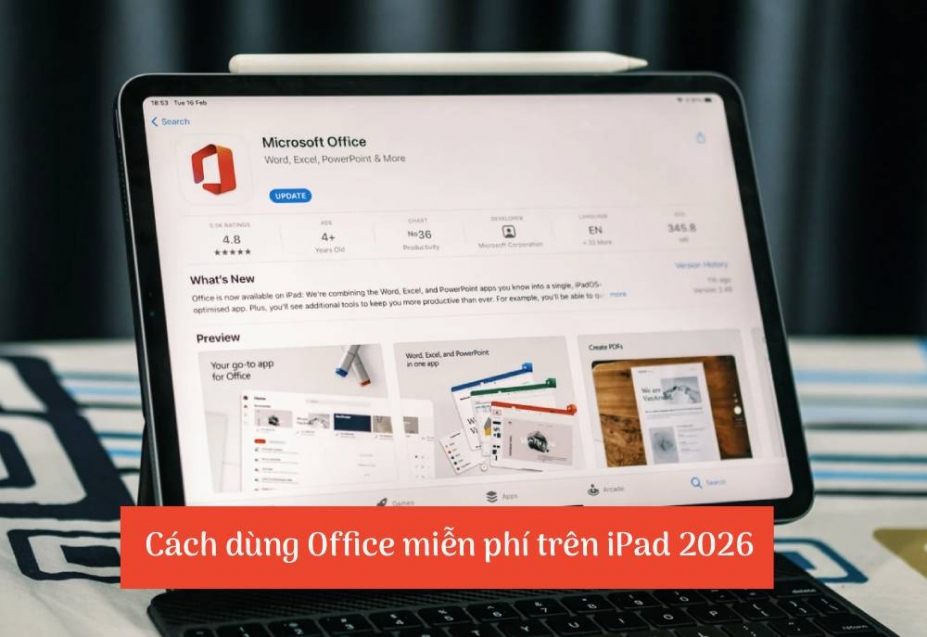
Thông thường nếu như bạn tải Office trên AppStore thường sẽ chỉ được miễn phí dùng thử 15 ngày và bạn cần đăng ký gói mới có thể dùng tiếp. Nhưng nếu bạn là sinh viên, giáo viên vẫn có thể dùng miễn phí trong trường hợp sau:
Nhiều trường đại học hiện nay đã mua bản quyền Microsoft 365 Education và cấp miễn phí cho sinh viên thông qua email trường (mail EDU hoặc email sinh viên). Nếu trường của bạn tham gia chương trình này, bạn có thể sử dụng gần như đầy đủ các ứng dụng Office mà không cần mua gói Microsoft 365 cá nhân.
Nếu tài khoản được cấp bản quyền, ứng dụng sẽ tự động mở khóa các tính năng tương ứng. Bạn có thể sử dụng luôn mà không bị hạn chế.
Đây là giải pháp được nhiều sinh viên lựa chọn nhất nếu muốn dùng đúng Microsoft Office trên iPad mà không phải trả tiền hàng tháng. Tuy nhiên, đây không phải là hình thức miễn phí cho tất cả mọi người, mà là quyền lợi được trường học hoặc tổ chức giáo dục chi trả bản quyền thay cho sinh viên. Vì vậy trước khi mua Microsoft 365, bạn nên thử đăng nhập bằng email trường để kiểm tra xem mình đã được cấp quyền sử dụng hay chưa.
Thay vì có tài khoản Microsoft để sử dụng Office bạn chỉ cần có 1 tài khoản Google là có thể sử dụng hoàn toàn miễn phí. Bộ công cụ khá thích hợp:
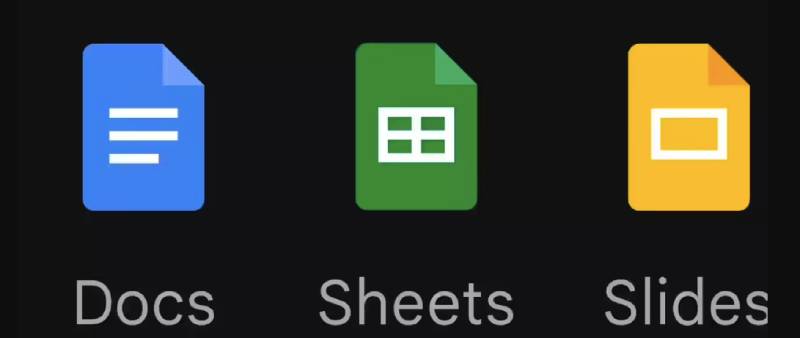
Phù hợp với đa phần Học sinh - Sinh viên và Người làm việc nhóm
Đây là bộ Office miễn phí được sinh viên đại học sử dụng nhiều nhất hiện nay. Tuy có nhược điểm nhưng có thể đáp ứng 80% đến 90% nhu cầu sử dụng Office hiện nay.
Đây là bộ ứng dụng hoàn toàn miễn phí mà Apple phát triển riêng cho hệ sinh thái iPhone, iPad và Macbook. Bạn cũng có thể sử dụng nó để làm đa phần công việc hàng ngày mà không cần mua Microsoft 365.
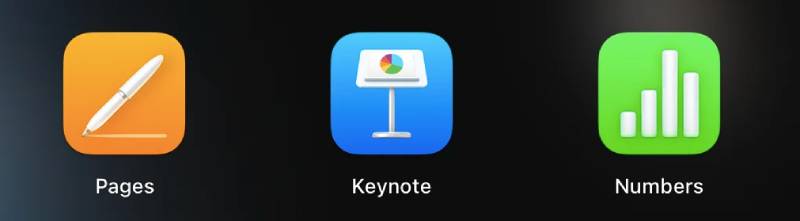
Phù hợp với đa phần gười dùng iPad, người sử dụng MacBook, giáo viên và sinh viên
Nhiều người dùng MacBook lâu năm gần như không còn cài Office mà chuyển sang sử dụng bộ ứng dụng của Apple.
Nếu bạn muốn tìm bộ ứng dụng văn phòng miễn phí, giao diện gần giống Microsoft Office nhất trên iPad, Android, Windows và Macbook thì WPS Office là lựa chọn phổ biến nhất.
Chỉ cần cài đặt 1 ứng dụng duy nhất nhưng có đẩy đủ các tính năng tương tự Word, Excel, powerpoint trong đó:
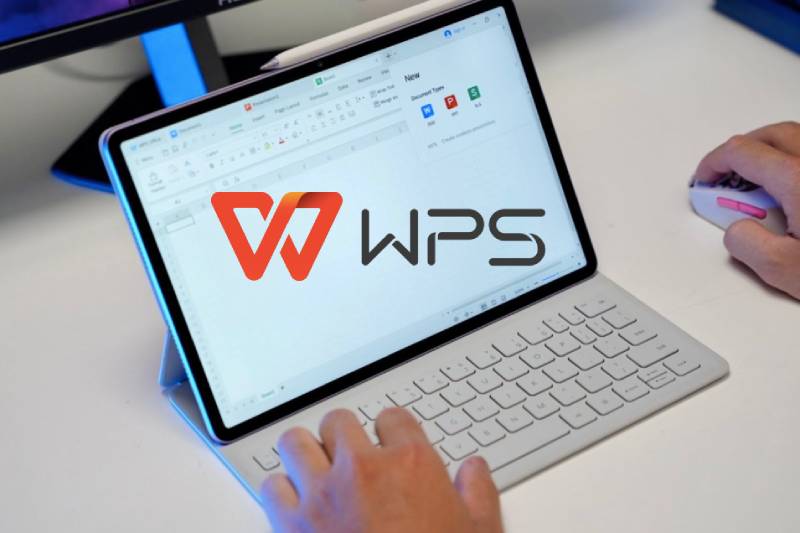
Phù hợp với người muốn giao diện giống Office và người cần nhiều tính năng miễn phí.
Nhiều người dùng Android và Windows chuyển sang iPad thường lựa chọn WPS Office vì giao diện quen thuộc.
Nếu mục tiêu của bạn là tìm một bộ ứng dụng văn phòng miễn phí, ít quảng cáo, giao diện gần giống Microsoft Office và hỗ trợ file Office tốt, thì OnlyOffice là một lựa chọn rất đáng cân nhắc.
Mặc dù không nổi tiếng bằng Microsoft Office, Google Docs hay WPS Office, nhưng OnlyOffice lại được nhiều doanh nghiệp, trường học và người dùng công nghệ đánh giá cao nhờ khả năng tương thích với các định dạng Word, Excel, PowerPoint khá tốt.
Nó cũng gồm các mục tương tự như WPS Office - cài 1 ứng dụng nhưng có thể dùng 1 bộ ứng dụng.
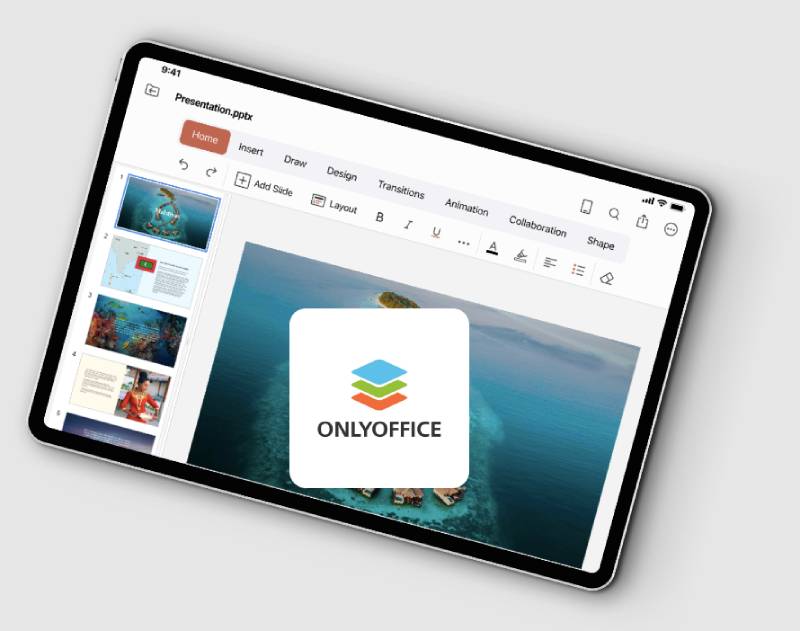
Phù hợp với người thích phần mềm miễn phí, Doanh nghiệp nhỏ.
Phù hợp với người dùng thích giải pháp mã nguồn mở và miễn phí lâu dài.
| Nhu cầu | Ứng dụng phù hợp |
|---|---|
| Học sinh, sinh viên | Google Docs, Google Sheets |
| Người dùng Apple | Pages, Numbers, Keynote |
| Dân văn phòng | Microsoft 365 |
| Thích giao diện giống Office | WPS Office |
| Muốn miễn phí lâu dài | Google Docs hoặc OnlyOffice |
Hiện nay, người dùng iPad không nhất thiết phải trả tiền cho Microsoft Office mới có thể học tập và làm việc hiệu quả. Đặc biệt là trên iPad, với nhu cầu cơ bản đến trung bình, các ứng dụng như Google Docs, Google Sheets, Pages, Numbers hay WPS Office hoàn toàn có thể thay thế Office truyền thống.
Đối với đa số sinh viên và nhân viên văn phòng, bộ đôi Google Docs và Google Sheets and Slide vẫn là giải pháp miễn phí được sử dụng nhiều nhất nhờ khả năng lưu tự động, làm việc nhóm thuận tiện và tương thích tốt với hầu hết các loại tài liệu phổ biến.
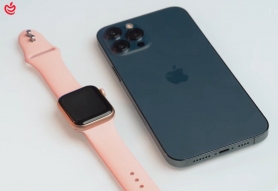
16/10/202621 lượt xem
Apple Watch nào dùng được với iPhone đời cũ? Xem bảng tương thích iOS và watchOS, cách kiểm tra trước…
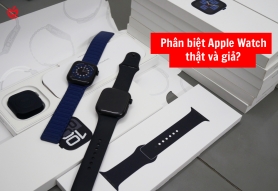
15/10/202656 lượt xem
Hướng dẫn cách phân biệt Apple Watch thật và giả qua font chữ mặt lưng, cụm cảm biến, độ hoàn…
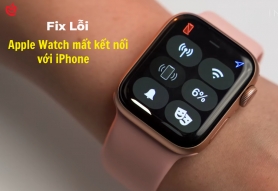
14/10/202644 lượt xem
Apple Watch bị mất kết nối với iPhone? Xem ngay cách kiểm tra Bluetooth, khởi động lại, cập nhật phần…
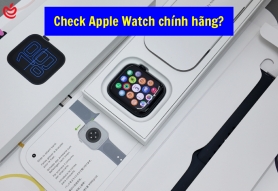
14/10/202689 lượt xem
Hướng dẫn kiểm tra Apple Watch chính hãng trước khi mua: tra Serial, ghép đôi iPhone, kiểm tra iCloud, pin,…
 Bài đọc nhiều nhất
02/11/21 Hiền
18/04/22 Hiền

11/01/22 Hiền
21/06/19 Hiền

19/12/19 Hiền
Bài đăng mới nhất
14/10/26 Hiền
Fanpage facebookGiao Hàng Tận Nơi
Miễn phí giao hàng toàn quốc, Ship siêu tốc 2h trong nội thành
Hàng Chính Hãng 100%
Cam kết sản phẩm chính hãng, hàng tuyển chọn, chất lượng cao
Siêu Tiết Kiệm
Giá Rẻ Nhất cùng nhiều Ưu Đãi lớn khi mua sản phẩm
Thanh toán dễ dàng
Hỗ trợ các hình thức thanh toán: Tiền mặt, Chuyển Khoản, Quẹt Thẻ